

Уеб камерата е видеокамера, която заснема видео и аудио данни на живо, които могат да се предават по интернет в реално време или да се съхраняват за по-късно възпроизвеждане. Уеб камерите обикновено се използват за видеоконференции, видео чатове, стрийминг на живо и охранително наблюдение. Те обикновено са малки и се прикрепят към горната част на компютърен монитор или екран на лаптоп, но могат да бъдат и самостоятелни устройства, които се свързват към компютър чрез USB или други портове. Много съвременни лаптопи и мобилни устройства се предлагат с вградени уеб камери.
Защо да изберете нас
Контрол на качеството
Shenzhen Tongveo Innovation Technology Co., Ltd разполага с професионален екип за проверка на качеството, който стриктно контролира качеството на техните продукти. Компанията също така е получила различни сертификати като CE, RoHS и FCC.
Иновация
Компанията е ангажирана с иновациите, със специален екип от инженери и дизайнери, които работят за създаването на нови и усъвършенствани продукти, които отговарят на нуждите на клиентите.
Богат опит
Компанията има над 10 години опит в областта на електронните продукти и е специализирана в изследването, разработването и производството на интелигентна електроника.
Превъзходна технология
Shenzhen Tongveo Innovation Technology Co., Ltd инвестира значително в научноизследователска и развойна дейност, като гарантира, че техните продукти включват най-новите и най-модерни технологии.
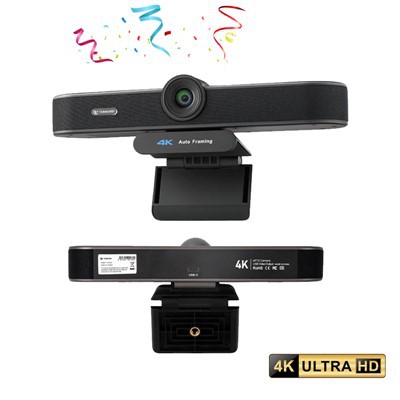


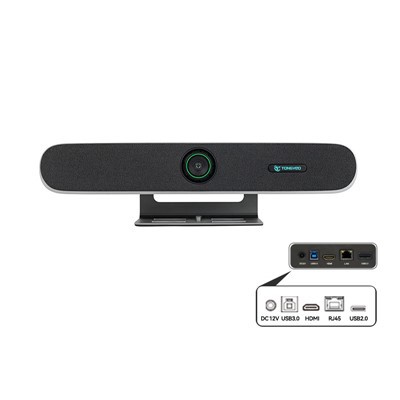


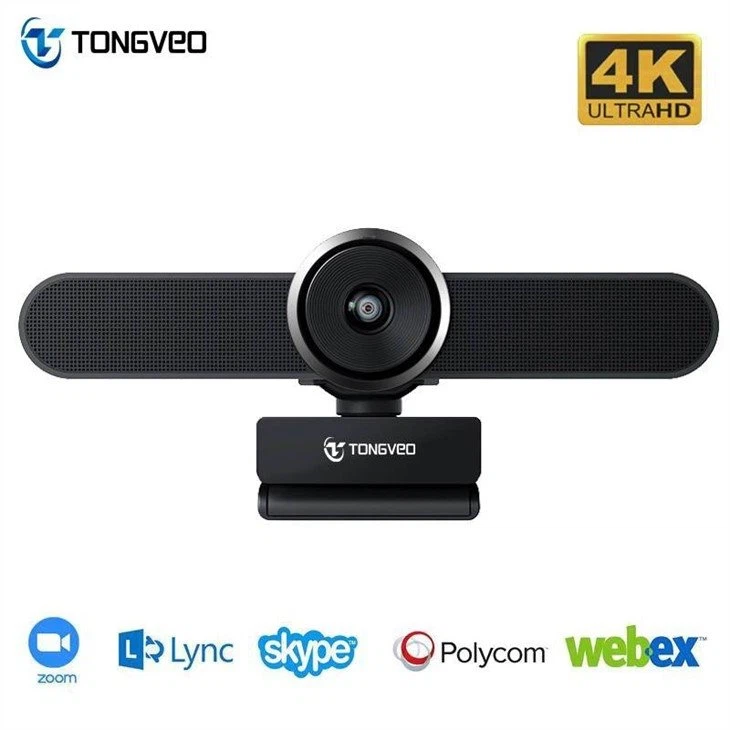
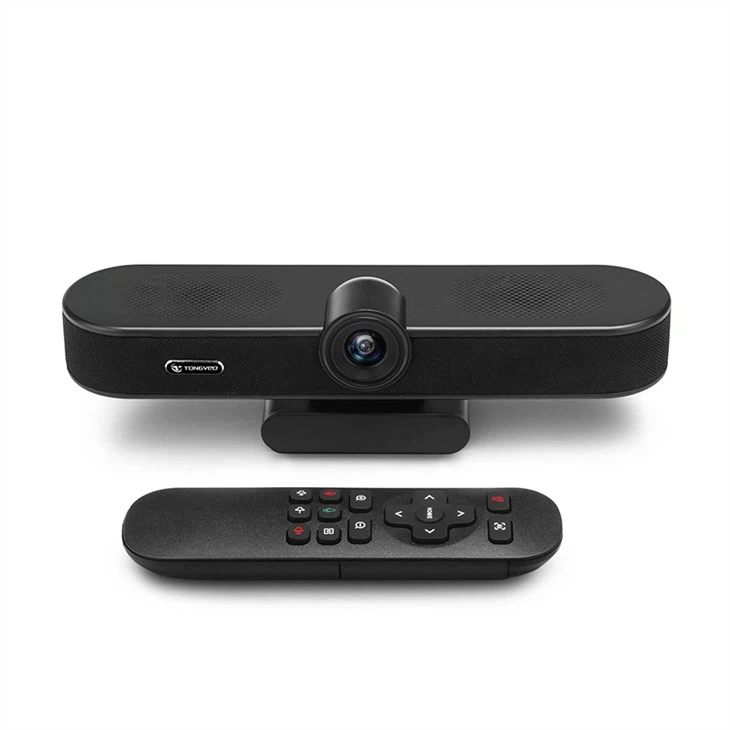
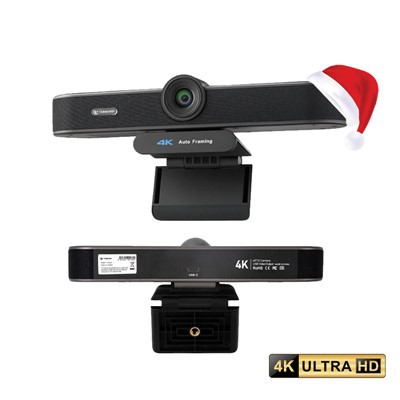


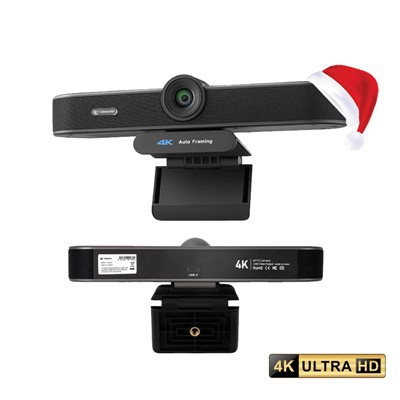
Предимства на уеб камерата
1. Комуникация:Уеб камерата позволява комуникация лице в лице, независимо от местоположението.
2. Съвместно обучение:Уеб камерата предоставя възможности за отдалечени ученици да участват в класове и да си сътрудничат със своите връстници.
3. Дистанционна работа:Уеб камерата помага на хората да работят от отдалечено място и въпреки това да участват във видеоконференции и срещи.
4. Ниска цена:Уеб камерите са достъпни и могат да бъдат свързани към всеки компютър.
5. Гъвкав:Уеб камерите могат да се използват за различни цели като онлайн обучение, игри, стрийминг на живо, видеозапис и видеоконференции.
6. Лесна интеграция:Уеб камерите могат лесно да се интегрират с различен софтуер и приложения.
7. Подобрено обучение:Уеб камерата улеснява интерактивното обучение чрез преживяване.
8. Повишена ангажираност:Уеб камерата подобрява ангажираността с приятелите в социалните медии.
9. Повишена производителност:Уеб камерите позволяват на отдалечените служители да увеличат максимално продуктивността си.
10. Подобрено обслужване на клиенти:Уеб камерата помага на компаниите да подобрят изживяването на клиентите.

Уеб камерите играят важна роля в дигиталния свят, особено в ерата на дистанционна работа и онлайн комуникация. Ето някои от основните роли на уеб камерите:
1. Видеоконференции:С нарастването на отдалечената работа и виртуалните срещи, уеб камерите се превърнаха в основен инструмент за видеоконференции, позволявайки на колеги и екипи да се свързват визуално от различни места.
2. Дистанционно обучение:Уеб камерите също изиграха значителна роля в дистанционното обучение, позволявайки на учители и професори да провеждат онлайн уроци и да взаимодействат визуално със студентите.
3. Поточно предаване на живо:Уеб камерите също играят важна роля в света на предаванията на живо. Независимо дали става дума за поточно предаване на събития на живо, поточно предаване на игри или поточно предаване на живо в социални медии, уеб камерите позволяват на потребителите да споделят своите преживявания в реално време.
4. Сигурност:Уеб камерите могат да се използват и за целите на сигурността, като например наблюдение на домове, офиси или обществени зони. С помощта на уеб камери потребителите могат да наблюдават и записват кадри от разстояние от своите цифрови устройства.
Разбиране на значението на уеб камерата
Уеб камерите са основен компонент в днешния дигитален свят, особено поради нарастването на дистанционната работа и онлайн комуникацията. Те предоставят различни предимства, включително:
Видеоконферентна връзка
Уеб камерите позволяват на отделни лица и групи да общуват лице в лице чрез приложения за видеоконференции като Zoom, Skype и Google Meet. Тази функция позволява на хората да си взаимодействат, сякаш са в една и съща стая, насърчавайки сътрудничеството и междуличностните връзки.
Дистанционна работа
С пандемията работата от разстояние се превърна в норма. Уеб камерите позволяват на отдалечените служители да участват в срещи, да си сътрудничат с членовете на екипа и да посещават интервюта от комфорта на домовете си.
образование
С платформите за онлайн обучение уеб камерите позволяват на учители и ученици да си взаимодействат виртуално, като насърчават ангажираността на учениците и по-добрите резултати от обучението. Той също така дава възможност на учениците да посещават часове от разстояние.
Сигурност
Уеб камерите служат като форма на наблюдение, позволявайки на хората да наблюдават домовете или бизнеса си, докато ги няма.
Как да изберем уеб камера
Резолюция:Потърсете уеб камера с разделителна способност най-малко 720p или по-висока за ясно и рязко видео качество.
Честота на кадрите:По-висока честота на кадрите като 30 кадъра в секунда ще ви даде гладко качество на видеото и ще предотврати забавяне или накъсване.
Автофокус и качество на изображението:Потърсете уеб камера с автофокус и добро качество на изображението, за да сте сигурни, че видеоклипът ви остава на фокус и няма замъгляване.
Съвместимост:Проверете дали уеб камерата е съвместима с операционната система и приложенията на вашия компютър.
Микрофон:Ако трябва да използвате вашата уеб камера, за да записвате видеоклипове, важно е да имате добър микрофон, за да заснемате ясен и ясен звук.
Цена:Определете бюджета си и изберете уеб камера, която има функциите, от които се нуждаете в този диапазон.
Репутация на марката:Изберете добре позната и надеждна марка, за да сте сигурни, че уеб камерата ще издържи и ще ви осигури постоянна производителност.
Правилна поддръжка на уеб камера
1. Пазете го чисто:Редовно почиствайте обектива с мека, суха кърпа, за да осигурите ясен изход от уеб камерата.
2. Избягвайте излагането на пряка слънчева светлина:Избягвайте да поставяте уеб камерата на пряка слънчева светлина или при ярка светлина, за да предотвратите повреда на устройството.
3. Пазете от влага:Пазете уеб камерата суха и избягвайте излагане на влага или вода.
4. Осигурете подходяща вентилация:Не покривайте уеб камерата или нейните вентилационни отвори по време на употреба, тъй като това може да доведе до прегряване на устройството.
5. Редовни актуализации:Редовно актуализирайте софтуера и драйверите за уеб камерата, за да осигурите правилното й функциониране.
6. Безопасно съхранение:Съхранявайте правилно устройството, когато не го използвате, за да предотвратите повреда или износване.
7. Избягвайте изпускане:Работете с уеб камерата внимателно и избягвайте да я изпускате, тъй като това може да повреди устройството.
8. Използвайте предпазител от пренапрежение:Използвайте предпазител от пренапрежение, за да предпазите уеб камерата от токови удари и електрически повреди.
9. Изключете, когато не се използва:Изключете уеб камерата от компютъра, когато не се използва, за да предотвратите повреда от случайно пренапрежение на захранването или загуба на данни.
10. Проверете кабелите и връзките:Проверявайте редовно кабелите и връзките, за да сте сигурни, че са сигурни и в добро състояние. Сменете незабавно всички повредени кабели или USB кабели, за да предотвратите по-нататъшно увреждане на уеб камерата.
Видове уеб камери
Вградена уеб камера
Повечето лаптопи и компютри „всичко в едно“ се предлагат с вградена уеб камера, която обикновено се намира в горната част на екрана.
01
USB уеб камера
USB уеб камерата е външна камера, която се свързва към компютър чрез USB порт. Предлагат се в различни размери и стилове и са широко достъпни.
02
Безжична уеб камера
Безжична уеб камера се свързва с компютър чрез Wi-Fi или Bluetooth вместо физически кабел. Те са удобни за тези, които не искат да се занимават с безпорядък от кабели или искат да използват своята уеб камера на множество устройства.
03
Преносима уеб камера
Преносимите уеб камери са малки и леки камери, които могат да бъдат свързани към лаптоп или настолен компютър, ако е необходимо. Те са известни още като „уеб камери за пътуване“ и са идеални за хора, които често пътуват по работа или за почивка.
04
360-градус уеб камера
Уеб камера с 360-градус заснема изображения от всички ъгли и позволява на потребителите да панорамират, мащабират и накланят камерата дистанционно. Те са идеални за видеоконференции, виртуални обиколки и събития на живо.
05
Изключете уеб камерата и я извадете от компютъра или USB порта.
Почистете уеб камерата с мека кърпа без влакна, за да отстраните прах или остатъци.
Ако уеб камерата е доставена със защитен капак или калъф, използвайте го, за да покриете обектива и да го предпазите от надраскване или повреда.
Ако уеб камерата няма защитно покритие или калъф, увийте я в мека кърпа или мехурче, за да я предпазите от всякакви удари или драскотини.
Съхранявайте уеб камерата на хладно и сухо място, далеч от пряка слънчева светлина и екстремни температури.
Дръжте уеб камерата в изправено положение, за да избегнете потенциална повреда на обектива или хардуера.
Помислете за съхраняване на уеб камерата в оригиналната й опаковка, за да я запазите в безопасност и организирана, особено ако планирате да я съхранявате за дълго време или по време на пътуване.
Как да почистите уеб камера
Ето стъпките за почистване на вашата уеб камера:
Изключете компютъра си и изключете всички външни устройства, които са свързани към него.
Използвайте мека, суха кърпа, за да избършете внимателно повърхността на уеб камерата.
Ако има упорити отломки или мръсотия по уеб камерата, можете да използвате микрофибърна кърпа или почистващ разтвор, специално предназначен за електронни екрани, за да ги премахнете. Нанесете почистващия разтвор върху кърпата и след това внимателно избършете уеб камерата.
За по-малки пукнатини или труднодостъпни зони на уеб камерата можете да използвате четка с мек косъм, за да премахнете всякакви остатъци.
Не използвайте силни химикали или абразивни материали, тъй като те могат да надраскат или повредят уеб камерата.
След като почистите уеб камерата, оставете я да изсъхне напълно, преди да я включите отново и да включите компютъра.
Ето някои съображения за закупуване на уеб камера:

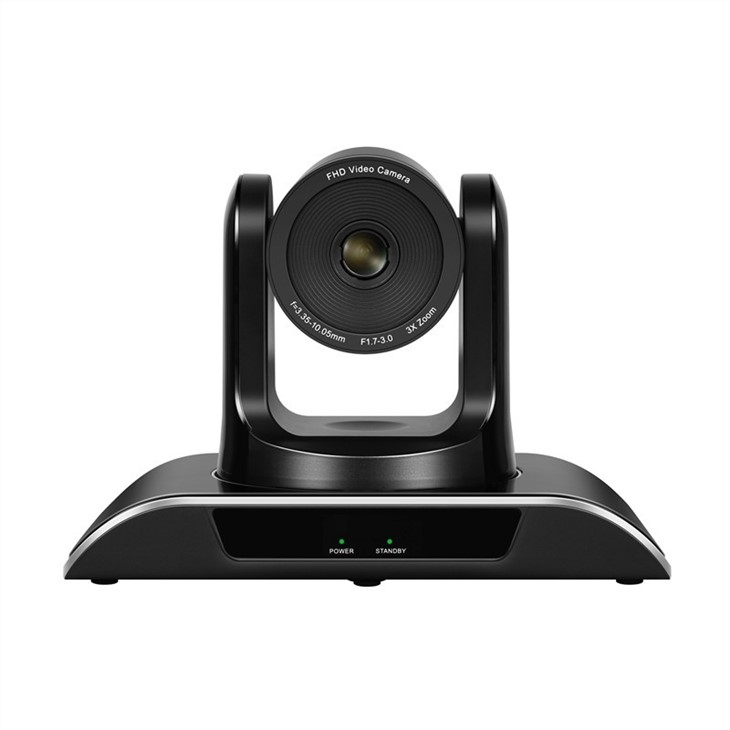

1. Качество на видеото:Това е от първостепенно значение, когато купувате уеб камера. Трябва да изберете уеб камера, която може да ви предостави 1080p или 4K видеоклипове за ясно и отчетливо видео качество.
2. Съвместимост:Не забравяйте да проверите вашата компютърна система и изискванията на уеб камерата, преди да направите покупка. Наложително е да се осигури съвместимост и да се избегнат проблеми, свързани със съвместимостта.
3. Честота на кадрите:В зависимост от предназначението ви, трябва да изберете уеб камера, която предлага висока честота на кадрите. Ако ще използвате уеб камерата главно за видеоконферентни разговори, тогава 30 кадъра в секунда са подходящи, въпреки че геймърите предпочитат уеб камери с 60 кадъра в секунда, за да постигнат плавен геймплей.
4. Зрително поле:Широкото зрително поле ви позволява да улавяте повече основна информация или хора във видеото. Така че изберете уеб камера, която има по-широко зрително поле според вашите изисквания.
5. Поверителност:Добрата уеб камера не трябва да компрометира вашата поверителност. Потърсете уеб камера с плъзгащ се капак или други защитни функции, за да сте сигурни, че поверителността ви е защитена.
6. Бюджет:Трябва да обмислите сумата, която сте готови да похарчите, за да избегнете прекомерното купуване. Цените на уеб камерите варират значително в зависимост от характеристиките и качеството им.
7. Качество на звука:Аудиото е толкова важно, колкото и видеото. Така че изберете уеб камера, която има вграден качествен микрофон, или изберете да закупите отделен микрофон за по-добър аудио запис.
8. Марка и рецензии:Проучете пазара и изберете надеждна марка. Освен това прочетете онлайн рецензии или поискайте препоръки от приятели, които са използвали продукта преди.
Технологията на уеб камерата е намерила много приложения в различни области, включително, но не само:
1. Видеоконференция -Технологията на уеб камерата направи революция във видеоконференциите, като даде възможност на хората да общуват лице в лице, независимо от тяхното местоположение.
2. Онлайн обучение -Уеб камерите могат да се използват за улесняване на дистанционното обучение, което позволява на учениците да посещават виртуални класове от всяка точка на света.
3. Сигурност -Уеб камерите могат да се използват за целите на наблюдението и сигурността, позволявайки на потребителите да наблюдават своите домове, офиси и други помещения от разстояние.
4. Развлечения -Уеб камерите се използват широко за развлекателни цели, като онлайн игри, стрийминг на живо и споделяне в социални медии.
5. Телемедицина -Уеб камерите могат да се използват в телемедицината, за да позволят дистанционни консултации между лекари и пациенти, осигурявайки достъп до здравеопазване на хора в селски или отдалечени райони.


6. Лична комуникация -Уеб камерите позволяват на потребителите да поддържат връзка с приятели и членове на семейството чрез видео разговори и видео чатове.
7. Събития на живо -Уеб камерите могат да се използват за излъчване на събития на живо като концерти, спортни дейности и други представления пред публика по целия свят.
8. Изследване -Уеб камерите могат да се използват в изследвания за изучаване на поведението на животните, анализ на моделите на трафика, наблюдение на метеорологичните условия и провеждане на други научни изследвания.
9. Онлайн пазаруване -Уеб камерите могат да се използват, за да осигурят на клиентите „виртуално пробно“ изживяване, когато пазаруват дрехи, козметика и други продукти.
10. Контрол на качеството -Уеб камерите могат да се използват в производствени и производствени процеси за целите на контрола на качеството, позволявайки на операторите да наблюдават производствените линии и да откриват дефекти в реално време.
Материали за уеб камера
Сензор за изображение:Това е най-важният компонент на уеб камерата, тъй като заснема видеото. CMOS и CCD сензорите обикновено се използват в уеб камери.
Лещи:Обективът фокусира изображението върху сензора и неговото качество определя яснотата и остротата на изображението.
Микрофон:Повечето уеб камери имат вградени микрофони, които могат да записват аудио.
USB кабел:Уеб камерите обикновено се свързват към компютъра чрез USB връзка.
Монтажна скоба или стойка:Уеб камерата трябва да е здрава и стабилна, за да заснеме стабилни кадри. Монтажна скоба или стойка ви позволява да прикрепите камерата към маса или монитор.
LED светлини:Някои уеб камери имат LED светлини, които помагат за подобряване на качеството на изображението при условия на слаба осветеност.
Платка:Платката съдържа електронните компоненти на уеб камерата, включително сензора за изображения и микрофона.
Контролна верига:Контролната верига управлява функциите на уеб камерата и позволява на потребителя да регулира настройки като яркост, контраст и мащабиране.
Корпус:Корпусът защитава вътрешните компоненти и придава на уеб камерата професионален вид.
Софтуер:Повечето уеб камери изискват инсталиране на софтуер на компютъра, за да функционират правилно. Този софтуер може да включва драйвери, приложения и актуализации на фърмуера.
Уеб камерата трябва ли да инсталира драйвер?
Зависи от използваната операционна система и вида на уеб камерата. Някои уеб камери може да изискват инсталиран драйвер за правилно функциониране, докато други може да са plug-and-play и да не изискват допълнителни драйвери. Винаги е най-добре да проверите уебсайта на производителя за конкретна информация относно уеб камерата и всички необходими драйвери.

Нашата фабрика
Tongveo е производител, базиран на научноизследователска и развойна дейност, ангажиран с проектирането, разработването и производството на достъпна Full HD видеокамера със зашеметяващо качество на изображението за видео сътрудничество, прилагано във видеоконференции, аудиоконференции, образование, телемедицина, излъчване, запис, съдебна зала, обществена безопасност, църква , събитие на живо, решение за финансови съоръжения и др.

Сертификати

ЧЗВ
Въпрос: Какво е уеб камера?
Въпрос: Как мога да настроя уеб камера?
Въпрос: Мога ли да използвам уеб камера за видеоконференции?
Въпрос: Какви функции трябва да взема предвид при закупуване на уеб камера?
Въпрос: Имам ли нужда от допълнителен софтуер, за да използвам уеб камера?
В: Мога ли да използвам няколко уеб камери наведнъж?
Въпрос: Какво трябва да направя, ако моята уеб камера не работи?
В: Може ли някой да ви види чрез уеб камера?
Въпрос: Какво ви позволява уеб камерата?
Въпрос: Как да проверя дали уеб камерата ми работи?
Въпрос: Записват ли уеб камерите, когато не се използват?
Въпрос: Трябва ли да погледнете в уеб камерата?
Въпрос: Мога ли да използвам телефона си като уеб камера?
В: Може ли уеб камерата да работи без компютър?
Въпрос: Кой е най-добрият начин за настройка на уеб камера?
Въпрос: Моята уеб камера има ли микрофон?
Въпрос: Как да проверя настройките на моята уеб камера?
1. Изберете Старт.
2. Въведете управление на камери в лентата за търсене в менюто "Старт" и след това изберете Управление на камери от резултатите.
3. Изберете камерата от списъка със свързани камери.
4. Windows ще стартира камерата, ще покаже визуализация и контроли за регулиране на различни настройки.
Въпрос: Каква е разликата между уеб камера и нормална камера?
Въпрос: Какво оборудване е необходимо за уеб камерата?
Въпрос: Как да тествам звука на моята уеб камера?
Ние сме добре известни като един от водещите производители и доставчици на уеб камери в Китай. Моля, не се колебайте да закупите висококачествена уеб камера, произведена в Китай, тук от нашата фабрика. Предлагат се качествени продукти и ниски цени.
Уеб камера за сватби, Оптично увеличение IP PTZ камера, Камера на видео конференцията за места за събития