

Как да регулирате настройките за панорама и наклон на HD конферентна камера?
Остави съобщение

Регулирането на настройките за панорама и наклон на HD конферентна камера е решаващо умение за осигуряване на оптимална визуална комуникация по време на срещи. Като водещ доставчик на HD конферентни камери, ние разбираме важността на тези настройки за създаване на безпроблемно и ангажиращо конферентно изживяване. В тази публикация в блога ще ви преведем през процеса на регулиране на настройките за панорама и наклон на вашата HD конферентна камера, като ви предоставим практически съвети и най-добри практики по пътя.
Разбиране на Pan и Tilt
Преди да се потопим в процеса на настройка, нека първо да изясним какво означава панорама и наклон в контекста на конферентна камера. Панорама се отнася до хоризонталното движение на камерата, което й позволява да се върти наляво или надясно. Наклонът, от друга страна, се отнася до вертикалното движение, което позволява на камерата да се движи нагоре или надолу. Чрез регулиране на тези настройки можете да контролирате зрителното поле на камерата и да гарантирате, че всички участници са видими по време на конференцията.
Подготовка
Преди да започнете да регулирате настройките за панорама и наклон, има няколко неща, които трябва да направите, за да се подготвите. Първо се уверете, че вашата камера е правилно инсталирана и монтирана. Стабилната стойка е от съществено значение за точно регулиране на панорамата и наклона. След това проверете захранването и връзката на камерата. Уверете се, че е свързан към вашия компютър или конферентна система и че софтуерът е инсталиран и работи правилно.
Достъп до настройките на камерата
Повечето HD конферентни камери идват с удобен за потребителя софтуерен интерфейс, който ви позволява да осъществявате достъп и да регулирате настройките на камерата. За достъп до настройките обикновено трябва да отворите софтуера на камерата на вашия компютър. След като софтуерът е отворен, потърсете опцията за меню или настройки, която ви позволява да контролирате функциите за панорамиране и накланяне.
Ръчна настройка
Един от най-лесните начини за регулиране на настройките за панорама и наклон е чрез ръчно управление. Повечето софтуери за камера предоставят виртуални контроли, като джойстици или клавиши със стрелки, които можете да използвате, за да движите камерата хоризонтално и вертикално. За да панорамирате камерата, щракнете и плъзнете виртуалния джойстик наляво или надясно. За да наклоните камерата, щракнете и плъзнете джойстика нагоре или надолу. Можете също да използвате клавишите със стрелки на клавиатурата за по-прецизен контрол.
Когато правите ръчни корекции, важно е да не бързате и да правите малки, постепенни промени. Това ще ви помогне да постигнете желаната позиция, без да превишавате. Следете прозореца за визуализация в софтуера на камерата, за да видите ефекта от вашите корекции в реално време.
Предварително зададени позиции
Много HD конферентни камери ви позволяват да запазвате предварително зададени позиции за настройките за панорама и наклон. Това е особено полезно, ако имате множество конфигурации за срещи или ако искате бързо да превключвате между различни изгледи. За да зададете предварително зададена позиция, първо настройте камерата до желаните настройки за панорама и наклон. След това потърсете опцията в софтуера на камерата, за да запазите текущата позиция като предварително зададена. Обикновено можете да зададете име или номер на всяка предварително зададена настройка за лесно идентифициране.
За да извикате предварително зададена позиция, просто изберете съответната предварително зададена настройка от списъка в софтуера на камерата. Камерата автоматично ще се премести в запазената позиция, спестявайки ви време и усилия.
Използване на дистанционни управления
Някои HD конферентни камери се доставят с дистанционно управление, което ви позволява да регулирате настройките за панорама и наклон от разстояние. Това може да бъде много удобно, особено в големи конферентни зали, където може да е трудно да се достигне до компютъра, управляващ камерата. Дистанционното управление обикновено има бутони или джойстик, които можете да използвате, за да панорамирате и накланяте камерата.
Ако вашият фотоапарат се доставя с дистанционно управление, не забравяйте да се запознаете с функциите му, преди да го използвате. Практикувайте да правите корекции от различни позиции в стаята, за да сте сигурни, че можете да постигнете желаните резултати.
Разширени функции
В допълнение към ръчната настройка и предварително зададените позиции, някои HD конферентни камери предлагат разширени функции, които могат да подобрят функцията за панорамиране и накланяне. Например, някои камери имат възможности за автоматично проследяване, което им позволява автоматично да следват движещ се обект. Това може да бъде полезно в ситуации, в които участниците се движат из стаята.
Други камери може да имат функции за откриване на движение, които могат да задействат камерата да се движи и накланя, когато открие движение. Това може да помогне да се гарантира, че цялата дейност в стаята е уловена. За да се възползвате от тези разширени функции, вижте ръководството за потребителя на камерата или се консултирайте с нашия екип за техническа поддръжка.
Отстраняване на неизправности
Ако срещнете някакви проблеми, когато регулирате настройките за панорама и наклон, има няколко неща, които можете да опитате. Първо проверете захранването и връзката на камерата. Уверете се, че всички кабели са правилно включени и че камерата получава захранване. Ако камерата не отговаря на вашите команди, опитайте да рестартирате камерата и компютъра, който я управлява.
Ако проблемът продължава, вижте ръководството за потребителя на камерата за съвети за отстраняване на неизправности. Можете също да се свържете с нашия екип за техническа поддръжка за съдействие. Имаме екип от експерти, които са на разположение, за да ви помогнат да разрешите всички проблеми, които може да срещнете.
Заключение
Регулирането на настройките за панорама и наклон на HD конферентна камера е важна част от създаването на успешна видеоконференция. Като следвате стъпките, посочени в тази публикация в блога, можете да се уверите, че вашата камера е позиционирана правилно и че всички участници са видими. Независимо дали използвате ръчно регулиране, предварително зададени позиции или разширени функции, отделянето на време за оптимизиране на настройките за панорама и наклон ще подобри цялостното качество на вашето изживяване в конференцията.

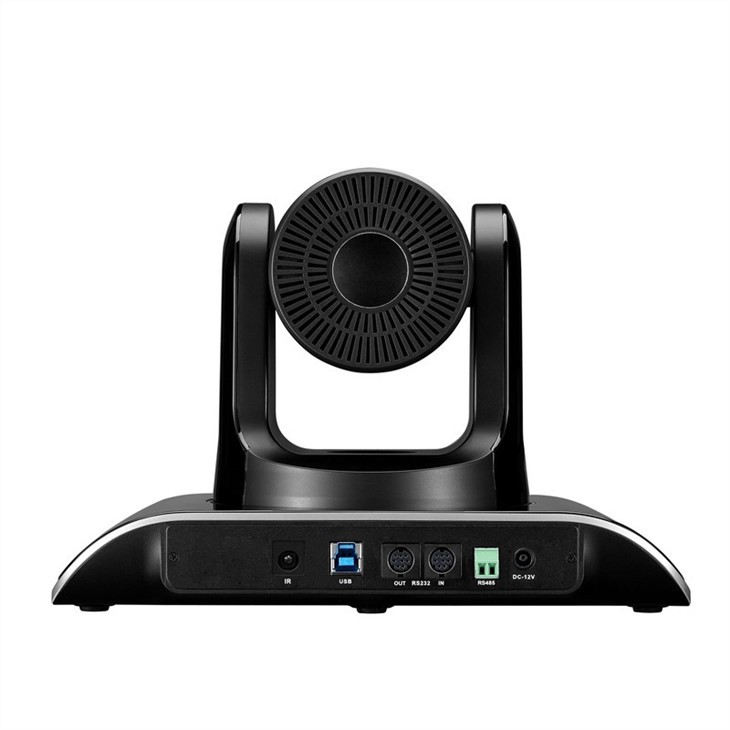
Като водещ доставчик на HD конферентни камери, ние предлагаме широка гама от продукти, за да отговорим на вашите нужди. НашитеUSB HD PTZ камера за видеоконференцииосигурява висококачествено видео и лесни за използване контроли за панорамиране и накланяне. Ако търсите камера, която може да покрие голяма конферентна зала, нашата360 Видеокамери за конферентна зала за екиписа страхотен вариант. А за тези, които се нуждаят от разширени опции за свързване, нашитеSDI/HDMI/USB3.0/LAN PoE конферентна камерапредлага разнообразие от интерфейси.
Ако се интересувате да научите повече за нашите HD конферентни камери или ако имате въпроси относно регулирането на настройките за панорама и наклон, моля, не се колебайте да се свържете с нас. Нашият екип по продажбите е готов да ви помогне с решението ви за покупка и да ви предостави необходимата поддръжка, за да извлечете максимума от вашия фотоапарат.
Референции
- Ръководства за потребителя на фотоапарата, предоставени от производителя.
- Техническа документация и ресурси за поддръжка от нашата компания.



