

Как да архивирате настройките на Pelco PTZ контролер?
Остави съобщение

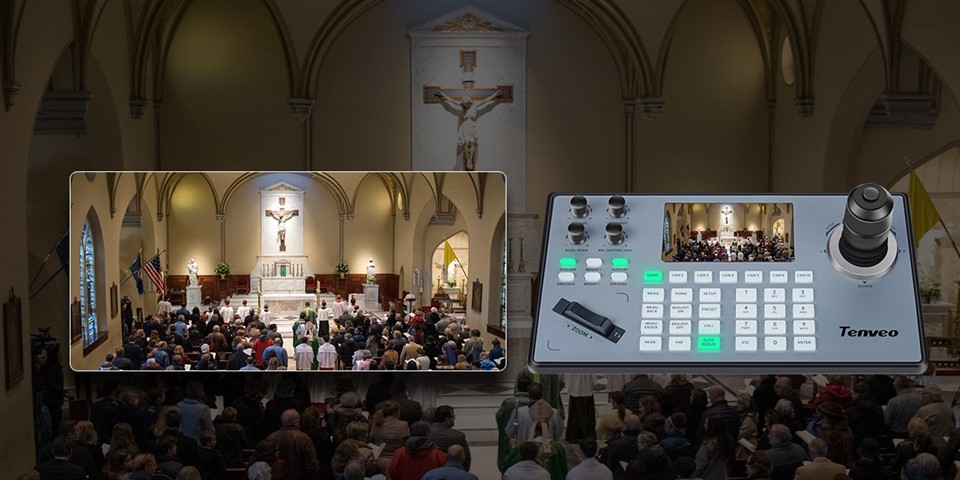
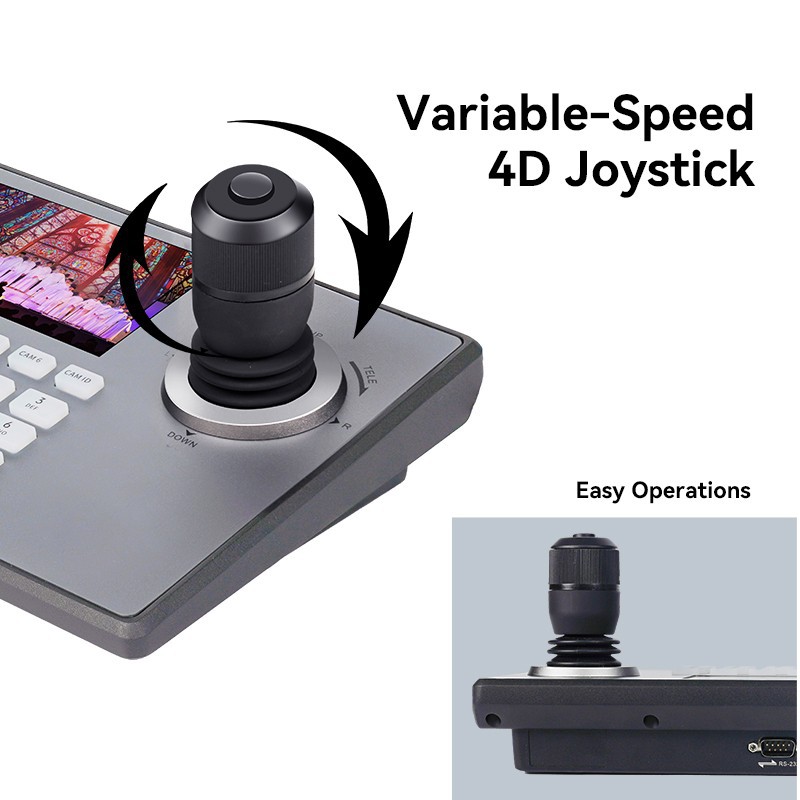
Подкрепянето на настройките на Pelco PTZ контролер е решаваща задача, която гарантира безопасността и целостта на вашите данни за конфигурация. Като доставчик на контролери на Pelco PTZ разбирам значението на този процес и съм тук, за да ви преведа през него стъпка по стъпка.
Защо да архивирате вашите настройки на контролера Pelco PTZ?
Преди да се задълбочим в процеса на архивиране, нека първо да разберем защо е толкова важно да архивираме настройките на вашитеPelco PTZ контролер. Тези контролери се използват за управление и контрол на PTZ (Panltil-Zoom) камери, които се използват широко в системите за наблюдение. Настройките на тези контролери определят как работят камерите, включително техните модели на движение, предварително настройки и други важни функции.
Ако нещо се случи с вашия контролер, например хардуерна повреда или софтуерен проблем, всичките ви внимателно конфигурирани настройки могат да бъдат загубени. Това може да доведе до значително прекъсване на вашата система за наблюдение, тъй като ще трябва ръчно да преконфигурирате всяка камера. Като архивирате редовно настройките си, можете да гарантирате, че можете бързо да възстановите системата си в предишното му състояние в случай на проблем.
Предпоставки за архивиране
Преди да започнете процеса на архивиране, има няколко неща, които трябва да имате на място:
- Съвместимо устройство за съхранение: Ще ви трябва устройство за съхранение, като USB флаш устройство или външен твърд диск, за да запазите вашите резервни файлове. Уверете се, че устройството има достатъчно място за съхраняване на данните за архивиране.
- Достъп до контролера: Трябва да имате физически достъп до контролера Pelco PTZ. Ако контролерът е разположен в сигурна зона, уверете се, че имате необходимите разрешения за достъп до него.
- Познаване на интерфейса на контролера: Запознайте се с потребителския интерфейс на контролера Pelco PTZ. Това ще ви улесни да се движите през опциите на менюто и да извършите архивирането.
Стъпка по стъпка процес на архивиране
Сега, когато имате всичко необходимо, нека да преминем през стъпките, за да архивираме настройките на вашия Pelco PTZ контролер:
Стъпка 1: Свържете устройството за съхранение
Поставете вашето устройство за съхранение в съответния порт на контролера Pelco PTZ. Повечето контролери имат USB порт, където можете да свържете флаш устройство. Уверете се, че устройството е правилно свързано и разпознато от контролера.
Стъпка 2: Достъп до менюто за архивиране
Включване на PELCO PTZ контролера и влезте в системата, като използвате идентификационните данни на вашия администратор. Отворете главното меню и потърсете опция, свързана с настройките или конфигурацията на системата. В това меню трябва да намерите под -меню за архивиране и възстановяване на операции.
Стъпка 3: Изберете опцията за архивиране
След като сте в менюто за архивиране и възстановяване, изберете опцията за създаване на резервно копие. Контролерът ще ви подкани да изберете мястото, където искате да запазите резервния файл. Изберете свързаното устройство за съхранение като дестинация.
Стъпка 4: Изберете настройките за архивиране
Контролерът на Pelco PTZ може да ви позволи да изберете кои настройки искате да архивирате. Обикновено можете да изберете да архивирате всички настройки, включително конфигурации на камерата, предварителни настройки и потребителски акаунти или можете да изберете конкретни настройки. Препоръчва се да архивирате всички настройки, за да се гарантира пълна реставрация в случай на проблем.
Стъпка 5: Стартирайте процеса на архивиране
След като сте избрали настройките и местоназначението, щракнете върху бутона „Стартиране на архивиране“. Контролерът ще започне процеса на архивиране, който може да отнеме няколко минути в зависимост от количеството на архивирането на данните. Можете да следите напредъка на архивирането на дисплея на контролера.
Стъпка 6: Проверете архивирането
След като процесът на архивиране приключи, контролерът ще покаже съобщение за потвърждение. След това можете да премахнете устройството за съхранение от контролера. За да проверите дали резервното копие е било успешно, можете да поставите устройството за съхранение в компютър и да проверите дали е налице резервният файл.
Възстановяване на настройките
В случай, че трябва да възстановите настройките на вашия Pelco PTZ контролер, процесът е подобен на процеса на архивиране. Ето стъпките:
Стъпка 1: Свържете устройството за съхранение
Поставете устройството за съхранение, съдържащо резервния файл в контролера Pelco PTZ.
Стъпка 2: Достъп до менюто за възстановяване
Отворете менюто за архивиране и възстановяване на контролера, точно както сте направили по време на процеса на архивиране.
Стъпка 3: Изберете опцията Възстановяване
В менюто за архивиране и възстановяване изберете опцията за възстановяване на настройките. Контролерът ще ви подкани да изберете резервния файл от свързаното устройство за съхранение.
Стъпка 4: Стартирайте процеса на възстановяване
След като изберете файла за архивиране, щракнете върху бутона „Стартиране на възстановяване“. Контролерът ще започне процеса на възстановяване, който може да отнеме няколко минути. Не прекъсвайте процеса през това време.
Стъпка 5: Проверете реставрацията
След като процесът на възстановяване приключи, контролерът ще се рестартира. Влезте в системата и проверете дали всички настройки са възстановени правилно.
Допълнителни съвети
- Редовни резервни копия: Направете навик да архивирате редовно настройките си на Pelco PTZ контролера, особено след като направите значителни промени в конфигурацията.
- Съхранявайте сигурно резервно копие: Дръжте вашите резервни файлове на сигурно място, като заключен шкаф или съоръжение за съхранение на сайтове. Това ще ги предпази от физически щети, кражби или други бедствия.
- Тествайте процеса на възстановяване: Периодично тествайте процеса на възстановяване, за да гарантирате, че можете успешно да възстановите системата си в случай на спешност.
Свързани продукти
В допълнение къмPelco PTZ контролер, предлагаме и гама от свързани продукти, като напримерIP PTZ контролер на камератаиIP PTZ контролер на клавиатурата. Тези продукти осигуряват разширени функции и функционалност за управление на вашите PTZ камери.
Свържете се за покупка и консултация
Ако се интересувате от закупуване на контролер Pelco PTZ или някой от нашите свързани продукти или ако имате въпроси относно процеса на архивиране или нашите продукти като цяло, моля, не се колебайте да се свържете с нас. Екипът ни от експерти е готов да ви помогне с всичките ви нужди на вашата система за наблюдение.
ЛИТЕРАТУРА
- Ръководство за потребителя на Pelco PTZ Controller
- Най -добрите практики за индустрията за конфигуриране на системата за наблюдение и архивиране



