

Как да калибрирате PTZ клавиатурен контролер?
Остави съобщение

Здравейте! Като доставчик на контролери за PTZ клавиатури, често ме питат как да калибрирам тези изящни устройства. Калибрирането на PTZ клавиатурен контролер е от решаващо значение, за да се гарантира, че вашите PTZ камери работят гладко и точно. В тази публикация в блога ще ви преведа през стъпките за калибриране на контролер за PTZ клавиатура, така че да можете да извлечете максимума от системата на вашата камера.
Защо калибрирането има значение
Преди да се потопим в процеса на калибриране, нека набързо да поговорим защо е толкова важен. Правилно калибриран контролер на PTZ клавиатура гарантира, че командите, които изпращате от клавиатурата, се превеждат точно в движенията на PTZ камерата. Това означава по-плавно панорамиране, накланяне и мащабиране и по-прецизен контрол върху изгледа на вашата камера. Без калибриране може да срещнете проблеми като камерата да се движи в грешна посока, да не се движи изобщо или да се движи твърде бързо или бавно.
Стъпка 1: Проверете Основите
Първата стъпка при калибрирането на PTZ клавиатурен контролер е да се уверите, че всички връзки са сигурни. Проверете дали клавиатурата е правилно свързана към камерата или системата за управление и дали захранването е стабилно. Разхлабената връзка или проблемът със захранването могат да причинят всякакви проблеми, така че е важно да ги изключите, преди да започнете да калибрирате.
След това се уверете, че камерата и клавиатурата са настроени на един и същ комуникационен протокол. Повечето PTZ камери поддържат множество протоколи, като Pelco-D или Pelco-P. Ще трябва да конфигурирате както камерата, така и клавиатурата да използват един и същ протокол, за да комуникират ефективно. Обърнете се към ръководствата за потребителя на вашата камера и клавиатура за инструкции как да настроите комуникационния протокол.
Стъпка 2: Конфигурирайте адреса
Всяка PTZ камера има уникален адрес, който клавиатурата използва, за да я идентифицира. Ще трябва да конфигурирате адреса както на камерата, така и на клавиатурата, за да съвпадат. Обикновено това става чрез настройките на менюто на камерата и клавиатурата. Отново вижте ръководствата за потребителя за подробни инструкции как да зададете адреса.
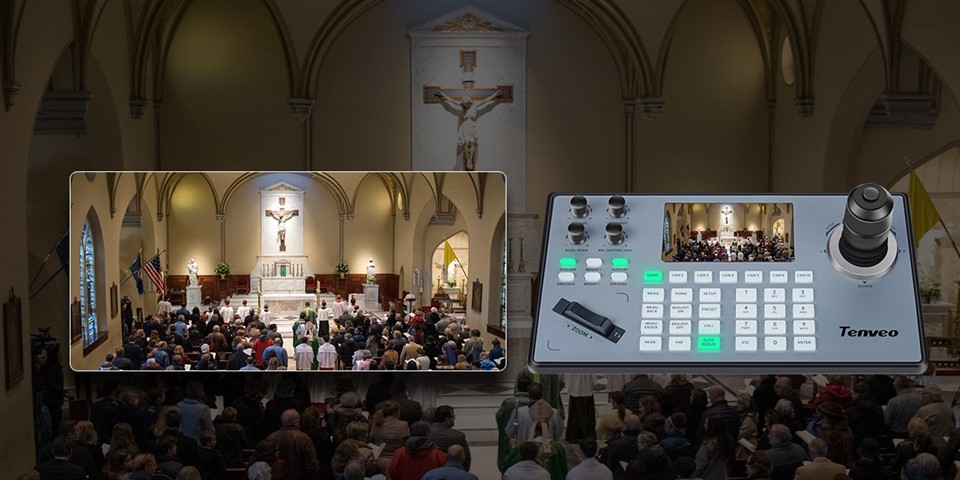

След като зададете адреса, тествайте връзката, като изпратите проста команда, като например панорамиране на камерата наляво или надясно. Ако камерата не реагира, проверете отново настройките на адреса и комуникационния протокол.
Стъпка 3: Задайте скорост и чувствителност
Един от най-важните аспекти на калибрирането е настройката на скоростта и чувствителността на движенията на камерата. Скоростта определя колко бързо камерата се върти, накланя и мащабира, докато чувствителността влияе на това колко отзивчива е камерата на вашите команди.
Повечето PTZ клавиатурни контролери ви позволяват да регулирате настройките за скорост и чувствителност чрез менюто на клавиатурата. Започнете, като зададете скоростта на умерено ниво и чувствителността на средна настройка. След това тествайте движенията на камерата, като използвате контролните бутони на клавиатурата. Ако камерата се движи твърде бързо или твърде бавно, регулирайте съответно настройката на скоростта. Ако камерата не реагира достатъчно или прекалява с вашите команди, коригирайте настройката за чувствителност.
Стъпка 4: Извършете ръчно калибриране
В някои случаи може да се наложи да извършите ръчно калибриране, за да настроите фино движенията на камерата. Това включва преместване на камерата до известна позиция и след това използване на клавиатурата за регулиране на позицията, докато съвпадне с желания изглед.
За да извършите ръчно калибриране, първо преместете камерата до референтна точка, като например ъгъл на стаята или конкретен обект. След това използвайте контролните бутони на клавиатурата, за да регулирате настройките за панорама, наклон и мащабиране, докато камерата се насочи точно към референтната точка. След като постигнете желания изглед, запазете позицията в паметта на клавиатурата.
Повторете този процес за няколко референтни точки, за да сте сигурни, че движенията на камерата са точни в цялото зрително поле. Можете също така да използвате предварително зададената функция на клавиатурата, за да запазите множество позиции за бърз достъп.
Стъпка 5: Тестване и фина настройка
След като завършите процеса на калибриране, важно е да тествате внимателно движенията на камерата. Използвайте клавиатурата, за да панорамирате, накланяте и мащабирате камерата в различни посоки и с различни скорости. Проверете дали камерата се движи плавно и точно и дали предварително зададените позиции се извикват правилно.
Ако забележите проблеми, като камерата се движи в грешна посока или изобщо не се движи, върнете се и прегледайте стъпките за калибриране. Проверете отново връзките, настройките на адреса, комуникационния протокол и настройките за скорост и чувствителност. Направете всички необходими настройки и тествайте камерата отново, докато не сте доволни от резултатите.
Заключение
Калибрирането на контролер за PTZ клавиатура може да изглежда като трудна задача, но всъщност е доста лесно, ако следвате стъпките, описани в тази публикация в блога. Като се уверите, че контролерът на вашата PTZ клавиатура е правилно калибриран, можете да се насладите на по-плавно и по-прецизно управление на вашите PTZ камери и да извлечете максимума от вашата система от камери.
Ако търсите висококачествен PTZ клавиатурен контролер, вижте нашияIp Ptz контролер на клавиатурата на камерата,Контролер за IP Ptz камера, иPelco Ptz контролер. Нашите контролери са проектирани да осигурят надежден и прецизен контрол върху вашите PTZ камери и са лесни за калибриране.
Ако имате някакви въпроси или се нуждаете от допълнителна помощ за калибриране на вашия PTZ клавиатурен контролер, не се колебайте да се свържете с нас. Ние сме тук, за да ви помогнем да извлечете максимума от вашата камера система.
Референции
- Ръководства за потребителя на производителя за PTZ камери и клавиатурни контролери.
- Най-добрите практики в индустрията за калибриране на PTZ камера.



