

Как да проверя мрежовата свързаност на IP PTZ камера?
Остави съобщение

Ей там! Като доставчик на IP PTZ камери, често ме питат как да проверявам мрежовата свързаност на тези изящни устройства. Това е решаваща стъпка, независимо дали настройвате нова камера или отстранявате съществуваща. В този блог ще ви преведа през процеса, споделяйки някои съвети и трикове по пътя.
Първо, нека разберем защо мрежовата свързаност е толкова важна за IP PTZ камера. Тези камери разчитат на стабилна мрежова връзка за предаване на видео и получаване на команди. Без подходяща връзка няма да можете да видите емисията на живо, да контролирате тигана на камерата, накланянето и функциите на увеличението или дори да получавате важни сигнали. И така, осигуряването на солидна мрежова връзка е основата за извличането на максимума от вашата IP PTZ камера.
Стъпка 1: Проверете физическите връзки
Първото нещо, което трябва да направите, е да се уверите, че всички физически връзки са налице. Това включва Ethernet кабела, свързващ камерата към вашия мрежов превключвател или рутер. Разхлабеният или повреден кабел може да причини периодични проблеми с свързаността. Така че, дайте на кабела нежно влекач, за да се уверите, че е сигурно включен и в двата края.
Също така, проверете захранването. IP PTZ камерата се нуждае от надежден източник на захранване, за да функционира правилно. Ако се захранва над Ethernet (POE), уверете се, че вашият POE превключвател или инжектор работи правилно. Можете да направите това, като проверите LED индикаторите на превключвателя или инжектора. Ако камерата използва отделен адаптер за захранване, уверете се, че е включен и изходът за захранване работи.
Стъпка 2: Проверете IP адреса
Всяка IP PTZ камера има уникален IP адрес, който е като своя дигитален домашен адрес в мрежата. За да проверите мрежовата свързаност на камерата, трябва да знаете неговия IP адрес. Обикновено можете да намерите тази информация в ръководството за потребителя на камерата или чрез уеб интерфейса на камерата.
След като имате IP адреса, можете да използвате командата Ping, за да тествате свързаността. На компютър с Windows отворете командния ред, като натиснете клавиша Windows + R, въвеждайки "CMD" и натиснете Enter. На Mac отворете приложението на терминала. След това въведете "Ping [IP адрес на камерата]" и натиснете Enter. Например, ако IP адресът на камерата е 192.168.1.100, ще напишете "Ping 192.168.1.100".
Ако командата Ping върне поредица от отговори, това означава, че камерата е достъпна в мрежата. Ако обаче получите съобщение „Заявка“, това показва, че има проблем с мрежовата връзка. Това може да се дължи на защитната стена, блокираща заявките за PING, неправилно конфигурирани мрежови настройки или хардуерно издание.
Стъпка 3: Проверете настройките на мрежата
Ако тестът Ping не успее, следващата стъпка е да проверите настройките на мрежата на камерата. Можете да получите достъп до уеб интерфейса на камерата, като въведете IP адреса му в уеб браузър. Ще трябва да въведете потребителското име и паролата, за да влезете. След като влезете, потърсете секцията за настройки на мрежата.
Тук можете да проверите IP адреса, Subnet Mask, Gateway и DNS Server Settings. Уверете се, че те съответстват на настройките на вашата мрежа. Ако камерата е настроена да получи IP адрес автоматично (DHCP), уверете се, че вашият DHCP сървър работи правилно. Можете да опитате да нулирате камерата в мрежовите му настройки по подразбиране и след това да я преконфигурирате.

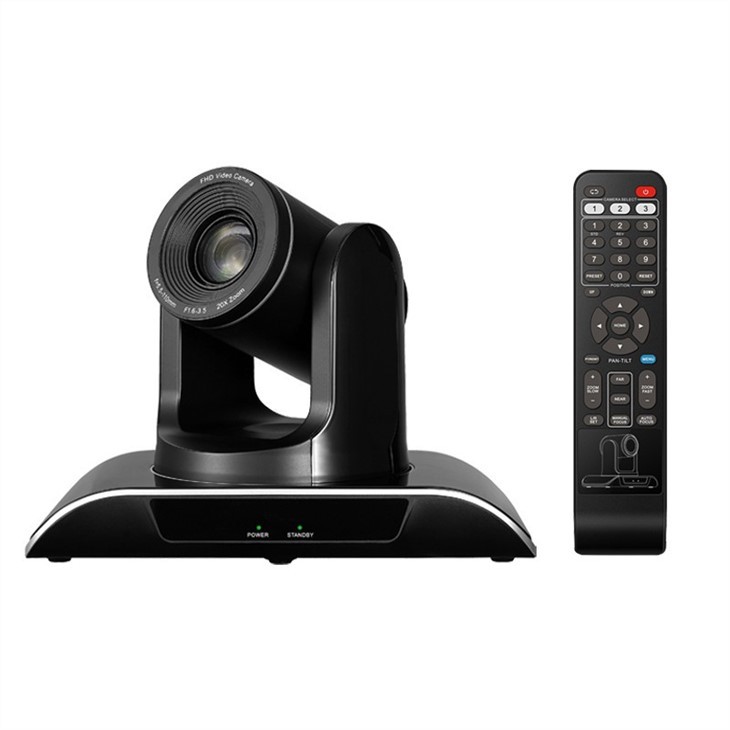
Стъпка 4: Тествайте уеб интерфейса на камерата
Ако тестът за пинг е успешен, но все още имате проблеми с достъпа до емисията на живо на камерата или контролирането му, опитайте отново да получите достъп до уеб интерфейса на камерата. Ако не можете да получите достъп до уеб интерфейса, това може да се дължи на проблем с съвместимостта на браузъра. Опитайте да използвате различен браузър или да изчистите кеша и бисквитките на браузъра си.
Можете също да опитате да получите достъп до уеб интерфейса на камерата от друго устройство в една и съща мрежа. Ако проблемът продължи, това може да е проблем с фърмуера на камерата. Проверете уебсайта на производителя на камерата за всички налични актуализации на фърмуера и ги инсталирайте, ако е необходимо.
Стъпка 5: Проверете за настройките на защитната стена и сигурността
Защитните стени и настройките за сигурност понякога могат да блокират мрежовия трафик между вашия компютър и IP PTZ камерата. Уверете се, че вашата защитна стена е конфигурирана, за да позволи на необходимите портове, за да може камерата да функционира правилно. Най -често срещаните портове, използвани от IP PTZ камери, са TCP порт 80 (за HTTP), TCP порт 443 (за HTTPS) и UDP порт 554 (за RTSP).
Ако използвате рутер с вградени функции за сигурност, проверете настройките му, за да се уверите, че не блокира трафика на камерата. Може да се наложи да създадете правило за пренасочване на порт, за да позволите външен достъп до камерата, ако искате да го видите извън вашата мрежа.
Стъпка 6: Използвайте инструменти за диагностика на мрежата
Ако все още имате проблеми с диагностицирането на проблема с мрежовата свързаност, можете да използвате инструменти за диагностика на мрежата. Един популярен инструмент е Wireshark, който ви позволява да улавяте и анализирате мрежовия трафик. Можете да използвате Wireshark, за да видите дали има трафик между вашия компютър и камерата и да идентифицирате всякакви потенциални проблеми.
Друг полезен инструмент е мрежовият монитор в Windows, който предоставя информация в реално време за мрежовата активност. Можете да го използвате, за да наблюдавате мрежовия трафик и да видите дали има грешки или проблеми.
Препоръчителни IP PTZ камери
Като доставчик на IP PTZ камера, бих искал да препоръчам някои от нашите най -добри продукти. Вижте нашитеPTZ IP конферентна камера, което е идеално за конферентни зали. Той предлага висококачествени видео и гладки тигани, наклони и функции за увеличаване.
За големи конферентни зали, нашитеВисоко разделителна способност 30x Zoom HDMI SDI IP конферентна камера за големи конферентни залие чудесен избор. Той осигурява Crystal-Clear Video с 30x увеличение, като гарантира, че всеки детайл е заснет.
Ако имате нужда от камера с широко зрително поле, нашетоШирокоъгълна камера на конференциятае пътят. Той обхваща голяма зона, което я прави идеален за групови срещи и презентации.
Заключение
Проверката на мрежовата свързаност на IP PTZ камера е съществена стъпка за гарантиране на правилното му функциониране. Следвайки стъпките, описани в този блог, трябва да можете да диагностицирате и разрешавате повечето проблеми с мрежовата свързаност. Ако все още имате проблеми, не се колебайте да се свържете с нас. Тук сме, за да ви помогнем да извлечете максимума от вашата IP PTZ камера.
Ако се интересувате от закупуване на IP PTZ камера или имате въпроси относно нашите продукти, не се колебайте да се свържете с нас за консултация. Ще се радваме да ви помогнем да намерите подходящата камера за вашите нужди.
ЛИТЕРАТУРА
- Ръководства за потребителя на камерата
- Ръководства за отстраняване на неизправности в мрежата



