

Как да проверя статуса на PTZ клавиатурен контролер?
Остави съобщение

Здравейте! Ако търсите контролер за клавиатура PTZ (Pan-Tilt-Zoom) или вече притежавате такъв, е изключително важно да знаете как да проверите състоянието му. Като доставчик на контролер за PTZ клавиатура, аз съм виждал всичко и съм тук, за да споделя някои ценни прозрения по тази тема.
Защо проверката на състоянието има значение
Преди да се потопим в инструкциите, нека набързо да поговорим защо е изключително важно да проверите състоянието на контролера на вашата PTZ клавиатура на първо място. Контролерът на PTZ клавиатурата е като мозъка зад настройката на вашата PTZ камера. Позволява ви да контролирате движението, фокуса и увеличението на вашите камери с лекота. Ако контролерът не работи правилно, цялата система на вашата камера може да бъде засегната. Това може да доведе до пропуснати възможности, като заснемане на важни събития, или може да причини рискове за сигурността в приложенията за наблюдение. Така че редовното проверяване на състоянието му гарантира, че имате надеждна и ефективна система от камери.
Физическа инспекция
Първата стъпка в проверката на състоянието на контролера на вашата PTZ клавиатура е добрата стара физическа проверка. Започнете, като разгледате самия контролер. Проверете за видими повреди, като пукнатини, драскотини или разхлабени части. Понякога прост физически проблем може да причини проблеми с функционалността на контролера.
След това прегледайте кабелите. Уверете се, че всички кабели са правилно свързани. Разхлабените кабели могат да доведат до прекъсващи връзки или пълна загуба на комуникация между контролера и камерите. Освен това потърсете признаци на износване или повреда по кабелите. Ако откриете някакви проблеми, може би е добра идея да смените кабела.
Проверка на захранването
Захранването е друг важен аспект, който трябва да имате предвид. Без подходящо захранване контролерът на вашата PTZ клавиатура изобщо няма да работи. Първо се уверете, че контролерът е включен в работещ електрически контакт. Можете да тествате контакта, като включите друго устройство, като лампа. Ако лампата не свети, проблемът може да е в контакта.
Ако контактът работи, проверете захранващия адаптер за контролера. Потърсете признаци на повреда, като счупен щепсел или разтопен кабел. Ако захранващият адаптер изглежда наред, опитайте да го изключите и да го включите отново, за да се уверите, че има добра връзка.
Някои PTZ клавиатурни контролери имат светлинен индикатор за захранване. Проверете дали тази лампичка свети. Ако е изключен, може да има проблем със захранването или самия контролер. Ако лампичката свети, но контролерът не функционира правилно, може да има други проблеми.
Софтуер и фърмуер
В днешната цифрова ера софтуерът и фърмуерът играят огромна роля във функционалността на PTZ клавиатурните контролери. Проверете дали контролерът има най-новия софтуер и актуализации на фърмуера. Производителите често пускат актуализации за отстраняване на грешки, добавяне на нови функции и подобряване на съвместимостта.
За да проверите за актуализации, можете да посетите уебсайта на производителя. Те обикновено имат раздел, посветен на поддръжка и изтегляния. Въведете номера на модела на контролера на вашата PTZ клавиатура и трябва да можете да намерите най-новите версии на софтуера и фърмуера.
Инсталирането на актуализации обикновено е лесен процес, но е важно да следвате внимателно инструкциите на производителя. Не забравяйте да архивирате всички важни настройки или конфигурации, преди да започнете процеса на актуализиране, само в случай, че нещо се обърка.
Комуникация с камери
Една от основните функции на контролера на PTZ клавиатурата е да комуникира с камерите. За да проверите тази комуникация, опитайте да изпратите някои основни команди към камерите чрез контролера. Например, опитайте да завъртите камерата наляво и надясно или да увеличите и намалите мащаба.
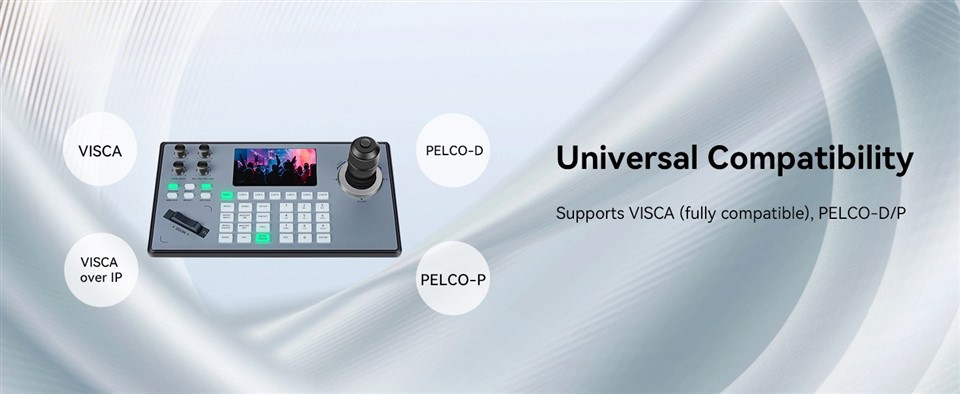

Ако камерите не реагират на командите, може да има няколко проблема. Първо проверете настройките на комуникационния протокол. Уверете се, че контролерът и камерите са конфигурирани да използват един и същ протокол. Общите протоколи включват Pelco-D и Pelco-P. Можете да намерите повече за различните протоколи и техните настройки наPelco Ptz контролерстраница.
Също така проверете адресите на камерите. Всяка камера трябва да има уникален адрес, за да може контролерът да комуникира правилно с нея. Уверете се, че адресите са зададени правилно както в контролера, така и в камерите.
Мрежова свързаност (за IP-базирани контролери)
Ако използвате IP-базиран PTZ клавиатурен контролер, мрежовата свързаност е от решаващо значение. Започнете, като проверите дали контролерът е свързан към мрежата. Обикновено можете да разберете, като погледнете мрежовите индикаторни светлини на контролера. Ако тези светлини са изключени или не мигат, може да има проблем с мрежовата връзка.
Проверете настройките на IP адреса на контролера. Уверете се, че има валиден IP адрес във вашата мрежа. Можете също да опитате да пингвате контролера от друго устройство в същата мрежа. Ако не можете да проверите контролера, може да има проблем с неговата мрежова конфигурация или самата мрежа.
За повече информация относно IP-базирани PTZ контролери можете да посетитеКонтролер за IP Ptz камераиIp Ptz контролер на клавиатурата на камератастраници на нашия уебсайт.
Инструменти за самотестване и диагностика
Много контролери за PTZ клавиатури се доставят с вградени инструменти за самотестиране и диагностика. Тези инструменти могат да ви помогнат бързо да идентифицирате всички проблеми с контролера. Потърсете тестов режим или диагностична опция в менюто на контролера.
Когато изпълнявате самопроверката, обърнете внимание на всички съобщения за грешка или предупреждения, които се появяват. Тези съобщения могат да ви дадат представа какво не е наред. Ако самотестът покаже проблем, вижте ръководството на контролера за стъпки за отстраняване на неизправности.
Съвети за отстраняване на неизправности
Ако все още имате проблеми с контролера на вашата PTZ клавиатура след всички тези проверки, ето някои общи съвети за отстраняване на неизправности:
-
Рестартирайте всичко: Понякога простото рестартиране може да коригира дребни проблеми. Изключете контролера, камерите и всички други свързани устройства. Изчакайте няколко секунди и след това ги включете отново един по един.
-
Проверете за смущения: Други електронни устройства в района могат да причинят смущения в сигнала на контролера. Опитайте да преместите контролера далеч от други устройства, особено тези, които излъчват силни електромагнитни сигнали, като рутери или микровълнови фурни.
-
Свържете се с техническа поддръжка: Ако сте опитали всичко и все още не можете да разрешите проблема, може би е време да се свържете с техническата поддръжка на производителя. Те имат опит и ресурси, за да ви помогнат да диагностицирате и отстраните проблема.
Заключение
Проверката на състоянието на контролера на вашата PTZ клавиатура е важна част от поддържането на надеждна система от камери. Като следвате стъпките, описани в този блог, можете бързо да идентифицирате и разрешите най-често срещаните проблеми. Не забравяйте, че редовната поддръжка и проверки могат да ви спестят много главоболия в дългосрочен план.
Ако търсите нов контролер за PTZ клавиатура или имате нужда от помощ за съществуващия, не се колебайте да се свържете с нас. Ние сме тук, за да ви помогнем да направите правилния избор и да гарантираме, че вашата камера система е готова и работи безпроблемно.
Референции
- Ръководства на производителя за различни PTZ клавиатурни контролери
- Най-добрите практики в индустрията за поддръжка и отстраняване на неизправности в системата на камерата



