

Как да конфигурирате комуникационните настройки на PTZ клавиатурен контролер?
Остави съобщение

Добре, хора! Като доставчик на контролери за PTZ клавиатура, знам, че конфигурирането на комуникационните настройки на тези изящни устройства може да бъде малко неприятно за някои. Но не се притеснявайте, аз съм тук, за да ви преведа през процеса стъпка по стъпка.
Разбиране на основите
Първо, нека разберем защо изобщо трябва да конфигурираме комуникационните настройки. PTZ (Pan - Tilt - Zoom) клавиатурен контролер се използва за дистанционно управление на PTZ камери. Той изпраща команди до камерите за движение наляво или надясно (панорама), нагоре или надолу (накланяне) и за увеличаване или намаляване. За да достигнат правилно тези команди до камерите, комуникационните настройки между контролера на клавиатурата и камерите трябва да са синхронизирани.
Стъпка 1: Проверете физическите връзки
Преди да се потопите в настройките на софтуера, уверете се, че всички физически връзки са добри. Свържете контролера на PTZ клавиатурата към PTZ камерите или чрез подходящ кабел (като RS - 485 или Ethernet кабел в зависимост от вашата настройка). За Ethernet връзки се уверете, че контролерът и камерата са в една и съща локална мрежа. Ако използвате RS - 485 връзка, проверете два пъти окабеляването, за да избегнете проблеми със сигнала.
Стъпка 2: Определете комуникационния протокол
Повечето PTZ устройства поддържат общи комуникационни протоколи като Pelco - D или Pelco - P. Тези протоколи действат като нещо като език, който контролерът и камерите използват, за да си говорят. Обикновено можете да намерите поддържаните протоколи в ръководството за потребителя на вашата PTZ камера.
Ако имате работа с aPelco Ptz контролер, вероятно идва предварително конфигуриран с поддръжка за протоколи Pelco. Но все пак трябва да се уверите, че камерата е настроена на същия протокол. За да промените протокола на контролера на клавиатурата, потърсете опция от менюто, свързана с „Протокол“ или „Настройки за комуникация“. Изберете подходящия протокол, който отговаря на вашата камера.
Стъпка 3: Задайте скоростта на предаване
Скоростта на предаване е друга важна настройка. Той определя колко бързо се предават данните между контролера и камерата. Общите скорости на предаване включват 9600, 19200 и т.н. Точно като протокола, скоростта на предаване на контролера и камерата трябва да съвпадат.
На контролера на PTZ клавиатурата намерете настройката „Скорост на предаване“. Превъртете през наличните опции, докато намерите тази, която съответства на настройката на вашия фотоапарат. Ако не сте сигурни каква е скоростта на предаване на камерата, проверете нейното ръководство за потребителя или фабричните настройки по подразбиране. Задаването на неправилна скорост на предаване може да доведе до грешки при предаване на данни, което прави контролера да не може да комуникира правилно с камерата.
Стъпка 4: Конфигурирайте адреса
Всяка PTZ камера трябва да има уникален адрес, ако използвате няколко камери в една и съща мрежа. Мислете за адреса като за телефонен номер. Контролерът трябва да знае точно кой "телефонен номер" (адрес на камерата) да се обади, за да изпрати своите команди.
На контролера на PTZ клавиатурата ще има опция за задаване на адреса на камерата. Например, ако имате три камери, можете да зададете адресите им съответно на 1, 2 и 3. Уверете се, че тези адреси са зададени правилно и на самите камери. Обикновено можете да направите това чрез настройките на менюто на камерата.
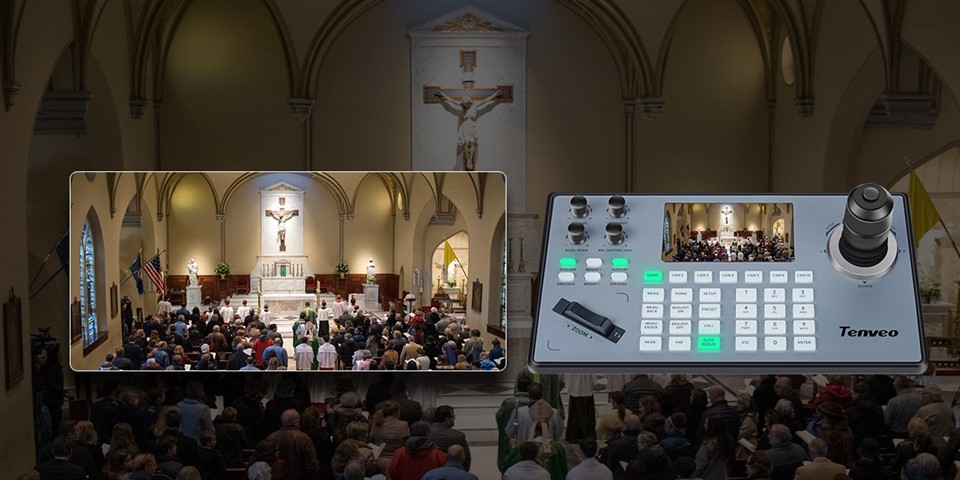

Стъпка 5: Тествайте връзката
След като конфигурирате всички настройки, е време да проверите дали комуникацията работи. На контролера на PTZ клавиатурата използвайте контролните бутони, за да изпращате команди към камерата. Опитайте да завъртите камерата наляво и надясно, да я наклоните нагоре и надолу и да увеличите и намалите мащаба.
Ако камерата не реагира, не се паникьосвайте. Двойно - проверете всички настройки, които сте направили. Уверете се, че протоколът, скоростта на предаване и адресът са правилни както на контролера, така и на камерата. Също така проверете отново физическите връзки.
Специални съображения за IP - базирани системи
Ако използватеIp Ptz контролер на клавиатурата на камератаили анКонтролер за IP Ptz камера, процесът е малко по-различен.
Конфигурация на мрежата
Първо, трябва да се уверите, че контролерът и IP камерите са в една и съща подмрежа. Може да се наложи да конфигурирате IP адресите, подмрежовите маски и шлюзовете и на двете устройства. На контролера отидете в менюто с мрежови настройки и въведете съответната информация за IP.
Откриване на камера
Повечето IP базирани PTZ клавиатурни контролери имат функция за откриване на камера. Това позволява на контролера автоматично да намира всички IP камери в мрежата. Просто инициирайте процеса на откриване на контролера и той ще търси налични камери. След като камерите бъдат открити, можете да зададете адреси и да конфигурирате други настройки според нуждите.
Съвети за отстраняване на неизправности
- Никаква комуникация: Ако контролерът и камерата изобщо не комуникират, проверете за разхлабени кабели, неправилни IP настройки (за системи, базирани на IP) или грешни настройки за протокол/скорост на предаване/адрес.
- Прекъсната комуникация: Това може да се дължи на електрически смущения, особено ако използвате RS - 485 връзки. Опитайте да използвате екранирани кабели и да ги държите далеч от източници на смущения като електропроводи.
- Неправилно движение на камерата: Ако камерата се движи в грешна посока или не се движи гладко, това може да е проблем с калибрирането. Някои PTZ клавиатурни контролери имат опция за калибриране, която можете да използвате, за да коригирате това.
Заключение
Конфигурирането на комуникационните настройки на контролера на PTZ клавиатурата може да изглежда сложно в началото, но с малко търпение и следвайки тези стъпки, ще накарате системата си да работи за нула време. Независимо дали използвате традиционни системи, базирани на RS - 485, или модерни такива, базирани на IP, правилните комуникационни настройки са от ключово значение за гладко функционираща настройка за контрол на PTZ камерата.
Ако търсите висококачествен PTZ клавиатурен контролер или имате въпроси относно процеса на конфигуриране, не се колебайте да се свържете с нас. Ние сме тук, за да ви помогнем да извлечете максимума от вашата PTZ камера система и да осигурим безпроблемна комуникация между вашия контролер и камерите. Нека да поговорим за вашите изисквания и да видим как можем да ви помогнем да получите перфектната настройка за вашите нужди.
Референции
- Ръководства за потребителя на производителя на PTZ камера
- Ръководство за потребителя на контролера на PTZ клавиатурата



