

Как да свържа 1080p конферентна камера към лаптоп?
Остави съобщение

В днешната дигитална епоха видеоконференцията се превърна в съществена част от нашата работа и личен живот. Независимо дали провеждате бизнес срещи, наваксвате приятели и семейство или участвате в онлайн курсове, висококачествената камера на конференцията може значително да подобри вашия комуникационен опит. Като надежден доставчик на конференция 1080p, ние разбираме значението на безпроблемната свързаност и изключителното качество на видеото. В тази публикация в блога ще ви преведем през процеса на свързване на 1080p конферентна камера с вашия лаптоп, като гарантираме, че можете да се възползвате максимално от сесиите си за видеоконференции.
Стъпка 1: Изберете правилната камера на конференцията
Преди да започнете да свързвате камерата на конференцията си, е от решаващо значение да изберете този, който най -добре отговаря на вашите нужди. Нашата компания предлага широка гама отВисококачествена камера за видеоконференцииПроектиран за различни среди, от малки домашни офиси до големи конферентни зали. Помислете за фактори като разделителна способност на камерата, зрително поле, честота на кадрите и допълнителни функции като автофокус и намаляване на шума.
Ако използвате камерата за домашни обаждания за видеоконференции, нашитеХъд камера за обаждания за видеоконференции вкъщи у домае отличен избор. Той осигурява широко поле за зрително поле и висококачествено видео, което го прави идеален за срещи в малки групи. За по -големи конферентни зали, нашитеКонференция Голяма стая Skype камерапредлага изключителна яснота и покритие, като гарантира, че всички в стаята могат да се видят ясно.
Стъпка 2: Проверете съвместимостта
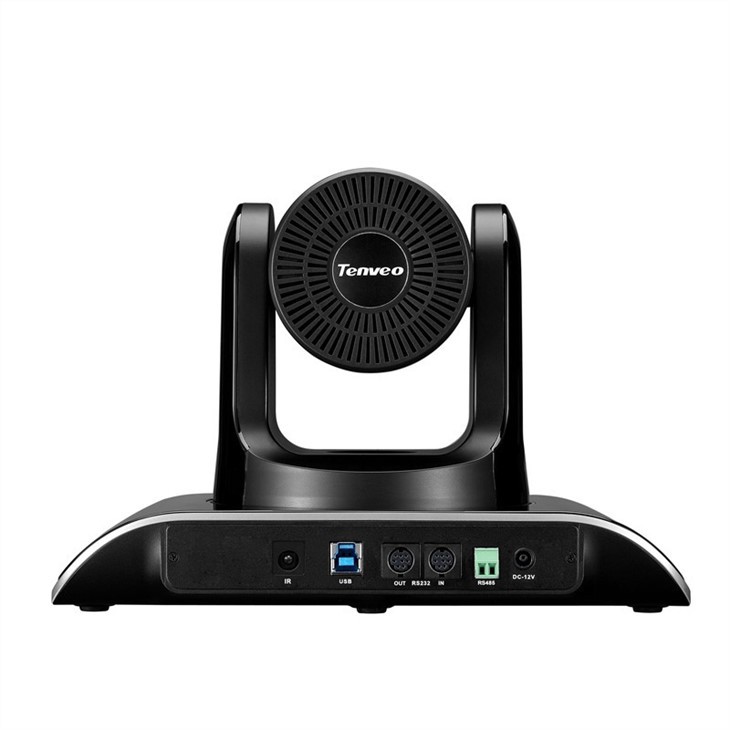
След като сте избрали правилната камера на конференцията, следващата стъпка е да гарантирате, че е съвместима с вашия лаптоп. Повечето съвременни лаптопи поддържат USB свързаност, което е най -често срещаният начин за свързване на конферентна камера. Проверете спецификациите на вашия лаптоп, за да потвърдите, че той има USB порт и необходимите драйвери за поддържане на камерата.
Ако вашият лаптоп няма USB порт или ако използвате по -стар модел, може да се наложи да използвате адаптер или да помислите за безжична камера на конференцията. Някои конферентни камери също поддържат Wi-Fi или Bluetooth свързаност, което ви позволява да ги свържете към вашия лаптоп без нужда от кабели.
Стъпка 3: Подгответе вашия лаптоп
Преди да свържете камерата на конференцията, е добра идея да подготвите лаптопа си, като инсталирате всеки необходим софтуер или драйвери. Много конферентни камери се предлагат със собствен софтуер, който предоставя допълнителни функции и настройки, като корекция на изображението, режими на поверителност и дистанционно управление.
За да инсталирате софтуера, вмъкнете инсталационния компактдиск, който се предлага с камерата, или изтеглете най -новата версия от уебсайта на производителя. Следвайте инструкциите на екрана, за да завършите процеса на инсталиране. След като софтуерът е инсталиран, рестартирайте вашия лаптоп, за да гарантирате, че промените влизат в сила.
Стъпка 4: Свържете камерата на конференцията
Сега, когато вашият лаптоп е готов, е време да свържете камерата на конференцията. Ако използвате USB камера, просто включете USB кабела на камерата в наличен USB порт на вашия лаптоп. Вашият лаптоп трябва автоматично да открива камерата и да инсталира необходимите драйвери.
Ако вашата камера поддържа Wi-Fi или Bluetooth свързаност, следвайте инструкциите на производителя, за да сдвоите камерата с вашия лаптоп. Това може да включва натискане на бутон на камерата, за да въведете режим на сдвояване и след това да изберете камерата от списъка на вашия лаптоп от налични устройства.
Стъпка 5: Конфигурирайте настройките на камерата
След като свържете камерата на конференцията, може да се наложи да конфигурирате настройките на камерата, за да осигурите оптимална производителност. Отворете софтуера на камерата или приложението за видеоконференции, което ще използвате, и придвижете до менюто Настройки. Потърсете опции като разделителна способност на видео, честота на кадрите, режим на фокус и баланс на бялото.
Регулирайте тези настройки въз основа на вашата среда и лични предпочитания. Например, ако сте в добре осветена стая, може да искате да зададете баланса на бялото на „Auto“, за да осигурите точни цветове. Ако записвате презентация, може да искате да зададете режима на фокусиране на „Ръководство“, за да запазите обекта на фокус.
Стъпка 6: Тествайте камерата
След като конфигурирате настройките на камерата, важно е да тествате камерата, за да се уверите, че работи правилно. Отворете приложението за видеоконференции като екипи за увеличаване на Zoom, Skype или Microsoft и започнете тестово обаждане. Проверете качеството на видео, нивата на аудио и цялостната производителност на камерата.
Ако изпитвате някакви проблеми, като лошо качество на видеото, проблеми с аудиото или проблеми с свързаността, вижте ръководството на потребителите на камерата или се свържете с екипа за поддръжка на производителя за помощ. Те могат да ви помогнат да отстраните проблема и да предоставите решения, за да гарантирате, че вашата конферентна камера работи в най -добрия случай.
Стъпка 7: Оптимизирайте настройката на вашата видеоконференция
За да извлечете максимума от камерата на вашата конференция, важно е да оптимизирате настройката на вашата видеоконференция. Ето няколко съвета, които ще ви помогнат да създадете професионална и удобна среда за видеоконференции:
- Поставете правилно камерата:Поставете камерата на нивото на очите и се уверете, че е съсредоточена на лицето ви. Това ще ви даде по -естествен и ангажиращ външен вид по време на видеоконференции.
- Контролирайте осветлението:Избягвайте да седите пред ярък прозорец или суров източник на светлина, тъй като това може да причини отблясъци и сенки. Вместо това използвайте меко, разсеяно осветление, за да осветявате равномерно лицето си.
- Минимизиране на разсейването на фона:Изберете чист и незабранен фон за вашите видеоконференции. Можете да използвате фон или просто да изчистите зоната зад себе си, за да създадете професионален вид.
- Използвайте микрофон:Докато повечето конферентни камери се предлагат с вградени микрофони, използването на външен микрофон може значително да подобри качеството на аудиото на вашите видео конференции. Помислете да използвате USB микрофон или слушалка с микрофон за най -добри резултати.
Заключение
Свързването на 1080p конферентна камера с вашия лаптоп е лесен процес, който може значително да подобри вашето преживяване с видеоконференции. Следвайки стъпките, очертани в тази публикация в блога, можете да осигурите безпроблемна връзка и оптимална ефективност на вашата конферентна камера.

Ако се интересувате от закупуване на висококачествена 1080p конферентна камера за вашата бизнес или лична употреба, ви каним да се свържете с нас за повече информация. Нашият екип от експерти е на разположение, за да ви помогне да изберете подходящата камера за вашите нужди и да ви предостави професионална поддръжка и съвети.
ЛИТЕРАТУРА
- Наръчници за потребители на производителя за конферентни камери
- Документация за приложения за видеоконференции
- Онлайн ресурси и форуми за съвети за видеоконференции и отстраняване на неизправности



