

Как да свържа уеб камера към моя компютър?
Остави съобщение

Здравейте! Ако търсите да свържете уеб камера към вашия компютър, сте попаднали на правилното място. Аз съм доставчик на първокласни уеб камери и съм тук, за да ви преведа през целия процес по супер лесен и лесен начин.
Първо, нека поговорим защо може да се наложи да свържете уеб камера. В днешно време уеб камерите са невероятно полезни. Независимо дали работите от вкъщи и трябва да присъствате на видеоконференции, да предавате поточно своите игрови сесии онлайн или просто да разговаряте с приятели и семейство в чужбина, уеб камерата е задължителен аксесоар.
Първата стъпка при свързването на вашата уеб камера към вашия компютър е да проверите какъв тип уеб камера имате. Има два основни типа: USB уеб камери и безжични уеб камери.
Свързване на USB уеб камера
USB уеб камерите са най-често срещаният тип. Те са лесни за използване и обикновено са съвместими с почти всички видове компютри, независимо дали става въпрос за компютър с Windows, Mac или Linux.
- Проверете портовете на вашия компютър: Погледнете компютъра си. Повечето компютри имат множество USB портове. Обикновено ще ги намерите отзад или отстрани на вашия настолен компютър или отстрани на вашия лаптоп. Уверете се, че има свободен порт.
- Изключете компютъра си (по избор): Въпреки че обикновено е безопасно да включите USB устройство, докато компютърът е включен (известно още като „гореща смяна“), някои по-стари системи може да имат проблеми. Ако използвате по-стар компютър, може би е добра идея първо да го изключите.
- Включете уеб камерата: Вземете вашата USB уеб камера и просто включете USB конектора в наличен USB порт на вашия компютър. Ако използвате компютър с Windows, той вероятно ще открие уеб камерата веднага и ще започне да инсталира необходимите драйвери. За Macs те често са доста добри в разпознаването на хардуера и може да не се наложи да правите нищо допълнително.
- Инсталиране на драйвери: Понякога може да се наложи да инсталирате драйвери ръчно. Това може да се случи, ако вашата уеб камера е особено нов модел или има някои разширени функции. Ако компютърът ви не инсталира автоматично драйверите, обикновено можете да ги намерите на уебсайта на производителя. Изтеглете и стартирайте инсталационния файл и следвайте инструкциите на екрана.
Свързване на безжична уеб камера
Безжичните уеб камери са малко по-удобни, тъй като предлагат повече гъвкавост по отношение на разположението. Но процесът на свързване е малко по-различен.
- Включете уеб камерата: Повечето безжични уеб камери трябва да бъдат включени. Това може да включва включването му в източник на захранване или използването на вградената му батерия.
- Сдвояване с компютъра: Има различни методи за сдвояване в зависимост от технологията, която използва вашата безжична уеб камера.
- Wi - Fi връзка: Ако вашата уеб камера се свързва чрез Wi - Fi, ще трябва да я свържете към вашата домашна или офис Wi - Fi мрежа. Обикновено ще има процес на настройка, при който ще въведете името и паролата на Wi - Fi мрежата. След като уеб камерата е свързана към Wi-Fi, вашият компютър може да я открие, ако е в същата мрежа.
- Bluetooth връзка: За Bluetooth уеб камери включете Bluetooth на вашия компютър и поставете уеб камерата в режим на сдвояване (това често се прави чрез натискане на бутон на уеб камерата, докато започне да мига или покаже сигнал за сдвояване). След това на вашия компютър потърсете нови Bluetooth устройства и изберете вашата уеб камера, за да я сдвоите.
След като успешно свържете вашата уеб камера към компютъра, трябва да я тествате.
Тестване на вашата уеб камера
- Използване на приложение за видео чат: Най-лесният начин да тествате вашата уеб камера е като използвате приложение за видео чат като Skype, Zoom или Google Meet. Отворете приложението, отидете на настройките и намерете опцията за избор на вашата уеб камера. Уверете се, че вашата уеб камера е избрана. След това започнете тестово обаждане или просто превключете на видео режим. Трябва да се видите на екрана.
- Вградено приложение за камера: Повечето компютри, особено Windows и Mac, имат вградено приложение за камера. Можете да отворите това приложение, за да видите дали уеб камерата работи. В Windows можете да търсите „Камера“ в менюто „Старт“, а на Mac можете да намерите приложението „Photo Booth“.
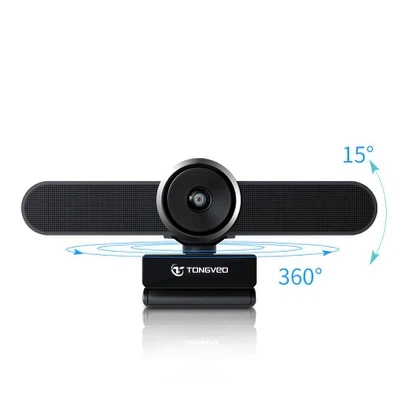
Сега, ако сте на пазара за нова уеб камера, позволете ми да ви разкажа за един от нашите най-продавани продукти -Конферентна камера Huddle. Тази уеб камера е идеална за малки до средни конферентни зали. Има видео качество с висока разделителна способност, широкоъгълен обектив и изключителни аудио възможности. Той е супер лесен за свързване и настройка, което го прави чудесен избор за бизнеса.
Ако искате да закупите уеб камера, независимо дали е за лична или бизнес употреба, свържете се с нас. Имаме широка гама от уеб камери, които да отговарят на различни нужди и бюджети. Нашият екип винаги е готов да ви помогне да изберете правилната уеб камера и няма никакви задължения. Просто ни уведомете от какво се нуждаете и ние ще работим с вас, за да намерим идеалното решение.
Референции
- Хардуерни ръководства за различни уеб камери
- Онлайн форуми и общности за компютърен хардуер и периферни устройства
- Уебсайтове на производителя за техническа поддръжка и информация за продукта



