

Как да сдвоите безжична камера за видео конференция с устройство?
Остави съобщение

Сдвояването на камера за безжична видео конференция с устройство е решаваща стъпка при създаването на ефективна система за видеоконференции. Като водещ доставчик на висококачествени камери за видео конференции разбирам значението на безпроблемния процес на сдвояване. В този блог ще ви преведа през стъпките, за да сдвоите камера за безжична видео конференция с вашето устройство, като гарантирам, че можете да се насладите на гладки и дефинирани видео конференции.
Разбиране на основите на безжичните камери за видео конференции
Преди да се потопим в процеса на сдвояване, е от съществено значение да разберем основите на безжичните камери за видео конференции. Тези камери използват безжични технологии като Wi - Fi или Bluetooth, за да се свържат с вашите устройства, премахвайки нуждата от тромави кабели. Те предлагат по -голяма гъвкавост по отношение на разположението и могат лесно да бъдат преместени около конферентната зала.
Нашата компания предлага широка гама от камери за безжични видео конференции, включителноКамера на видео конференцията на USB 3.0, който осигурява трансфер на данни с висока скорост и отлично качество на видеото. TheКонферентна камера за телевизияе друга популярна опция, създадена специално за използване с телевизори, което ви позволява да превърнете телевизора си в мощен дисплей за видеоконференции. И за тези, които търсят цялостно решение, нашетоВсичко в една система за аудио видео конференцииКомбинира камерата, аудио оборудването и други компоненти в една, лесна - за използване на системата.
Подготовка на вашите устройства
Първата стъпка в сдвояването на камера за безжична видео конференция с устройство е да подготвите както камерата, така и устройството.
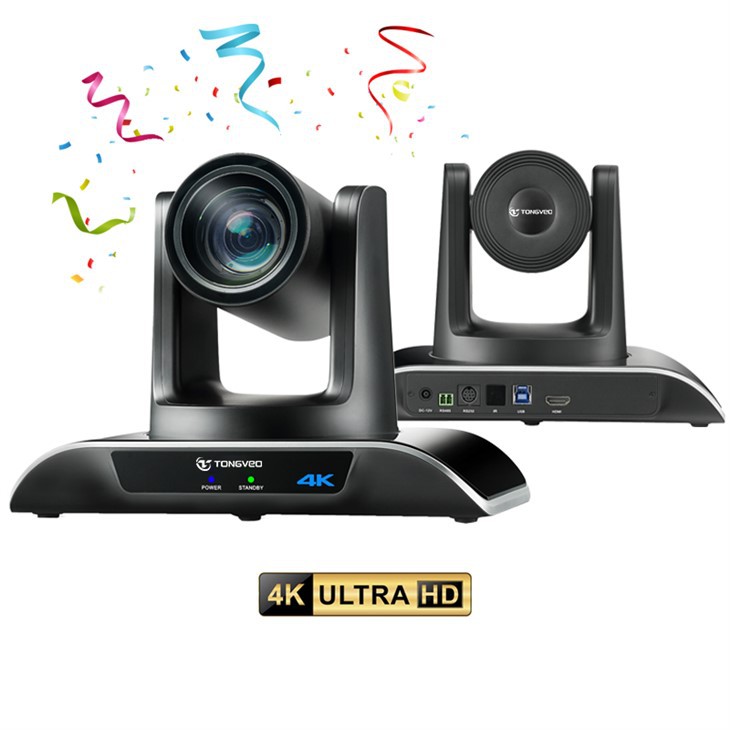

Подготовка на камерата
- Заредете камерата: Уверете се, че вашата камера за безжична видео конференция е напълно заредена. Камерата с ниска батерия може да причини проблеми с връзката или да наруши сесията за видеоконференции.
- Актуализирайте фърмуера: Проверете дали има налични актуализации на фърмуера за вашата камера. Актуализирането на фърмуера може да подобри производителността на камерата, да добави нови функции и да подобри съвместимостта му с различни устройства. Обикновено можете да намерите актуализации на фърмуера на уебсайта на производителя.
- Нулирайте камерата: Ако преди това сте сдвоили камерата с друго устройство, е добра идея да го нулирате до фабричните му настройки. Това може да стане, като следвате инструкциите в ръководството за потребителя на камерата.
Подготовка на устройството
- Проверете съвместимостта: Уверете се, че вашето устройство (като лаптоп, таблет или смартфон) е съвместимо с камерата за безжична видео конференция. Проверете спецификациите на продукта на камерата или уебсайта на производителя за списък на съвместими устройства.
- Актуализирайте операционната система на устройството: Поддържането на операционната система на вашето устройство - до - дата може да подобри неговата производителност и съвместимост с камерата. Проверете за актуализации на софтуера в настройките на вашето устройство и инсталирайте всички налични актуализации.
- Активирайте безжичната свързаност: На вашето устройство активирайте подходящата опция за безжична свързаност (Wi - Fi или Bluetooth), която вашата камера използва. Обикновено можете да намерите безжичните настройки в менюто за настройки на вашето устройство.
Сдвояване на камерата с вашето устройство
Сдвояване чрез Wi - Fi
- Захранване на камерата: Включете вашата камера за безжична видео конференция и изчакайте тя да се стартира. Камерата обикновено въвежда режим на сдвояване автоматично или може да се наложи да натиснете конкретен бутон, за да го активирате.
- Свържете се с WI - FI мрежата на камерата: На вашето устройство отидете в настройките на Wi - Fi и потърсете Wi - Fi мрежата на камерата. Името на мрежата (SSID) обикновено се отпечатва на камерата или в ръководството за потребителя. Въведете паролата, ако е необходимо.
- Отворете приложението или софтуера на камерата: След като се свържете с WI - FI мрежата на камерата, отворете специализираното приложение или софтуер на камерата на вашето устройство. Ако нямате приложението, обикновено можете да го изтеглите от App Store (за смартфони и таблети) или уебсайта на производителя (за лаптопи).
- Следвайте инструкциите на екрана на екрана: Приложението или софтуерът ще ви преведе през останалия процес на сдвояване. Това може да включва въвеждане на код за проверка, настройка на предпочитанията на камерата и тестване на функционалността на камерата.
Сдвояване чрез Bluetooth
- Захранване на камерата: Подобно на процеса на сдвояване на Wi - Fi, включете вашата камера за безжична видео конференция и я поставете в режим на сдвояване.
- Активирайте Bluetooth на вашето устройство: На вашето устройство отидете на настройките Bluetooth и включете Bluetooth. Устройството ще започне да търси наблизо Bluetooth устройства.
- Изберете камерата: Когато вашето устройство открие камерата за безжична видео конференция, изберете го от списъка с налични устройства. Ако е необходим пасаж, въведете PassKey, предоставен в ръководството за потребителя на камерата.
- Попълнете сдвояването: След като устройството успешно се съчетае с камерата, може да се наложи да отворите приложението или софтуера на камерата, за да конфигурирате настройките на камерата и да тествате неговата функционалност.
Отстраняване на проблеми с сдвояването
Понякога можете да срещнете проблеми, когато сдвоявате камерата си за безжична видео конференция с устройство. Ето някои често срещани проблеми и техните решения:
Няма връзка
- Проверете захранването: Уверете се, че както камерата, така и устройството са включени и имат достатъчно живот на батерията.
- Проверете безжичните настройки: Уверете се, че опцията за безжична свързаност (Wi - Fi или Bluetooth) е активирана както на камерата, така и на устройството. Също така, проверете дали има някакви източници на смущения (като други безжични устройства), които могат да повлияят на връзката.
- Рестартирайте устройствата: Опитайте да рестартирате както камерата, така и устройството. Това често може да разреши малки проблеми с свързаността.
Лошо качество на видеото
- Проверете поставянето на камерата: Уверете се, че камерата е поставена в запалена зона и е изправена пред участниците. Избягвайте да поставяте камерата в близост до ярки светлини или на пряка слънчева светлина, тъй като това може да причини прекомерно излагане или отблясъци.
- Проверете скоростта на мрежата: Ако използвате Wi - Fi, проверете скоростта на мрежата на вашето устройство. Бавната скорост на мрежата може да доведе до лошо качество на видеото. Можете да опитате да преместите устройството си по -близо до маршрутизатора Wi - Fi или да преминете към друга мрежа.
Аудио проблеми
- Проверете настройките на аудио: Уверете се, че аудио настройките както на камерата, така и на устройството са конфигурирани правилно. Може да се наложи да регулирате силата на звука, чувствителността на микрофона или настройките на високоговорителите.
- Проверете аудио кабелите: Ако вашата камера използва външни аудио кабели, уверете се, че те са правилно свързани и не са повредени.
Заключение
Сдвояването на камера за безжична видео конференция с устройство е сравнително лесен процес, но изисква внимателна подготовка и внимание към детайлите. Следвайки стъпките, очертани в този блог, можете да осигурите безпроблемно изживяване и да се насладите на висококачествени видеоконференции.
Като доставчик на камери за видео конференции, ние се ангажираме да ви предоставим най -добрите продукти и поддръжка. Ако имате въпроси относно сдвояването на нашите камери с вашите устройства или се интересувате от закупуване на нашите продукти, не се колебайте да се свържете с нас. Очакваме с нетърпение да обсъдим вашите нужди за видеоконференции и да ви помогнем да намерите идеалното решение за вашия бизнес.
ЛИТЕРАТУРА
- Наръчници за потребители на производителя за безжични камери за видео конференции
- Документация на операционната система на устройството
- Онлайн ресурси и форуми, свързани с технологията за видеоконференции



