

Как да настроя автоматично проследяване на IP PTZ камера?
Остави съобщение

Настройването на автоматично проследяване на IP PTZ (Pan - Tilt - Zoom) камера може значително да подобри функционалността и ефективността на вашата система за наблюдение или видеоконференция. Като доставчик на IP PTZ камери, аз съм тук, за да ви напътствам през процеса стъпка по стъпка.
Разбиране на автоматичното проследяване
Автоматичното проследяване е функция, която позволява на камерата автоматично да следва движещ се обект или човек в нейното зрително поле. Това е особено полезно в различни сценарии, като например наблюдение на сигурността, когато искате да следите движенията на заподозрян, или при видеоконференции, за да сте сигурни, че говорещият винаги е в кадър.
Предпоставки
Преди да започнете да настройвате автоматичното проследяване, уверете се, че имате следното:
- Съвместима IP PTZ камера: Уверете се, че вашата камера поддържа функция за автоматично проследяване. Нашата компания предлага набор от висококачествени IP PTZ камери с тази функция, включителноFHD IP HDMI USB3.0 PTZ камера за видеоконференции с 20x оптично увеличение за църкваи наHDMI SDI IP конферентна камера с 30x увеличение с висока разделителна способност за големи конферентни зали.
- Стабилна мрежова връзка: Тъй като IP PTZ камерите разчитат на мрежова свързаност за предаване на данни, силната и стабилна мрежа е от съществено значение за гладката работа.
- Подходящ софтуер: Може да се наложи да инсталирате софтуера за управление на камерата на вашия компютър или да използвате уеб базиран интерфейс, предоставен от производителя на камерата.
Стъпка 1: Инсталиране на камерата
Първата стъпка при настройването на автоматичното проследяване е правилното инсталиране на камерата.
- Монтиране на камерата: Изберете подходящо място за камерата въз основа на вашите нужди за наблюдение или видеоконференция. Уверете се, че камерата има ясен изглед към зоната, която искате да наблюдавате. Използвайте подходящия монтажен хардуер, предоставен с камерата, за да я закрепите здраво.
- Свързване на камерата: Свържете камерата към вашата мрежа с помощта на Ethernet кабел. Уверете се, че камерата получава захранване чрез захранващ адаптер или захранване през Ethernet (PoE), ако се поддържа.
Стъпка 2: Първоначална конфигурация
След като камерата е инсталирана, трябва да извършите първоначалната конфигурация.
- Достъп до уеб интерфейса на камерата: Отворете уеб браузър на вашия компютър и въведете IP адреса на камерата в адресната лента. Може да се наложи да намерите IP адреса с помощта на инструмент за мрежово сканиране или да се обърнете към документацията на камерата. Влезте в уеб интерфейса на камерата, като използвате потребителското име и парола по подразбиране.
- Актуализиране на фърмуера: Проверете дали има налични актуализации на фърмуера за вашата камера. Актуализирането на фърмуера може да подобри производителността на камерата и да добави нови функции, включително подобрения на функцията за автоматично проследяване. Следвайте инструкциите, предоставени от производителя, за да актуализирате фърмуера.
- Конфигуриране на мрежови настройки: Настройте мрежовите настройки на камерата, включително IP адрес, подмрежова маска, шлюз и DNS сървър. Можете да изберете да използвате статичен IP адрес или да получите IP адрес автоматично чрез DHCP.
Стъпка 3: Активиране на автоматично проследяване
След първоначалната конфигурация е време да активирате функцията за автоматично проследяване.

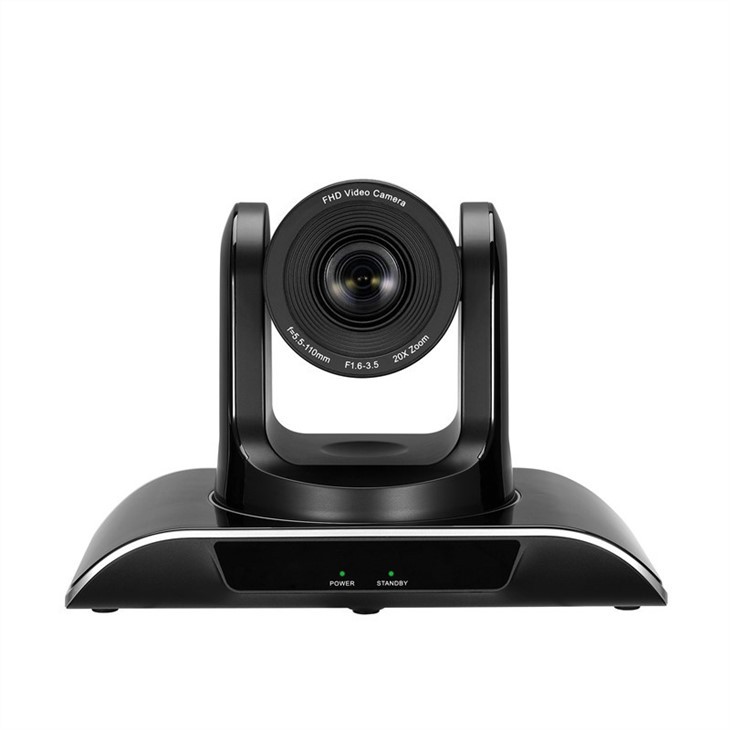
- Навигиране до настройките за автоматично проследяване: В уеб интерфейса на камерата потърсете секцията „Автоматично проследяване“ или „Интелигентно проследяване“. Местоположението на тази настройка може да варира в зависимост от модела на камерата.
- Избор на режим на проследяване: Обикновено има различни налични режими на проследяване, като проследяване на една цел, проследяване на множество цели и проследяване на базата на зона. Изберете режима, който най-добре отговаря на вашите нужди. Например, ако искате да проследите един човек в настройка за видеоконференция, режимът за проследяване на една цел може да е подходящ.
- Регулиране на параметрите за проследяване: Можете да регулирате различни параметри, свързани с автоматичното проследяване, като скорост на проследяване, чувствителност и обхват. Експериментирайте с тези настройки, за да намерите оптималната конфигурация за вашата специфична среда.
Стъпка 4: Тестване и фина настройка
След като сте активирали автоматичното проследяване, е важно да тествате функцията и да направите необходимите корекции.
- Тестване на проследяването: Преместете обект или човек в зрителното поле на камерата и наблюдавайте как камерата реагира. Проверете дали камерата може да проследява точно и плавно целта.
- Фина настройка на настройките: Ако забележите някакви проблеми, като камерата губи проследяване на целта или надхвърляне, върнете се към настройките за автоматично проследяване и коригирайте параметрите съответно. Може да се наложи да увеличите или намалите чувствителността, да промените скоростта на проследяване или да промените обхвата на проследяване.
Стъпка 5: Интегриране с други системи (по избор)
В някои случаи може да искате да интегрирате IP PTZ камерата с други системи, като например система за управление на видео (VMS) или алармена система за сигурност.
- VMS интеграция: Ако използвате VMS, проверете дали поддържа интеграция с вашата IP PTZ камера. Следвайте инструкциите, предоставени от производителя на VMS, за да добавите камерата към системата. Това ви позволява да управлявате и контролирате камерата заедно с други камери във вашата мрежа за наблюдение.
- Интегриране на алармена система: Ако искате да задействате аларма, когато камерата открие движение, можете да интегрирате камерата с алармена система за сигурност. Консултирайте се с документацията както на камерата, така и на алармената система за процеса на интегриране.
Отстраняване на неизправности
Ако срещнете някакви проблеми по време на настройката или работата на функцията за автоматично проследяване, ето някои общи съвети за отстраняване на неизправности:
- Проверете мрежовата връзка: Уверете се, че камерата е правилно свързана към мрежата и че няма проблеми с мрежата. Можете да опитате да рестартирате камерата, рутера или мрежовия превключвател.
- Проверете настройките: Проверете два пъти настройките за автоматично проследяване, за да се уверите, че са конфигурирани правилно. Уверете се, че режимът на проследяване, параметрите и другите настройки са подходящи за вашата среда.
- Почистете обектива на камерата: Замърсен обектив на камерата може да повлияе на способността на камерата да проследява точно обекти. Почистете внимателно обектива с мека, суха кърпа.
Заключение
Настройването на автоматично проследяване на IP PTZ камера може значително да подобри функционалността и ефективността на вашата система за наблюдение или видеоконференция. Като следвате стъпките, описани в това ръководство, можете лесно да конфигурирате функцията за автоматично проследяване и да се насладите на предимствата на камерата, която може автоматично да следва движещи се обекти.
Ако се интересувате от закупуването на IP PTZ камера с възможности за автоматично проследяване или имате въпроси относно процеса на настройка, моля не се колебайте да се свържете с нас за повече информация и да обсъдим вашите специфични изисквания. Ние се ангажираме да предоставяме висококачествени продукти и отлично обслужване на клиентите.
Референции
- Ръководства за потребителя на фотоапарата, предоставени от производителя.
- Онлайн ресурси и форуми, свързани с IP PTZ камери.



