

Как да настроите предварително зададени настройки на PTZ клавиатурен контролер?
Остави съобщение

Настройването на предварителни настройки на PTZ (Pan-Tilt-Zoom) клавиатурен контролер може значително да подобри ефективността и функционалността на вашата система за наблюдение. Като доверен доставчик на PTZ контролер за клавиатура, аз съм тук, за да ви преведа през процеса стъпка по стъпка. В тази публикация в блога ще разгледаме всичко, което трябва да знаете за настройването на предварителни настройки на вашия PTZ клавиатурен контролер, от разбирането на основите до разширените опции за конфигуриране.
Разбиране на PTZ предварително зададените настройки
Преди да се потопим в процеса на настройка, нека първо разберем какво представляват PTZ предварително зададените настройки и защо са важни. PTZ предварително зададените са предварително дефинирани позиции, които можете да запишете на вашата PTZ камера. Тези позиции могат да включват специфични настройки за панорама, наклон и мащабиране. След като запазите предварително зададена настройка, можете бързо да я извикате с помощта на контролера на вашата PTZ клавиатура. Това е невероятно полезно в сценарии за наблюдение, при които трябва бързо да се фокусирате върху определена област или обект.
Предпоставки
Преди да започнете да настройвате предварително зададени настройки, уверете се, че имате следното:
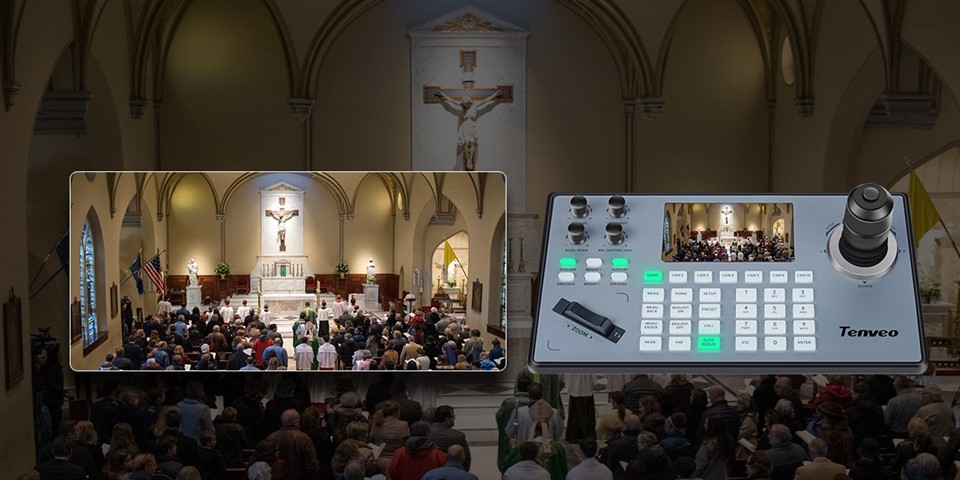
- PTZ камера, която е съвместима с вашия клавиатурен контролер.
- Правилно свързан контролер на PTZ клавиатура. Това обикновено включва свързване на контролера към камерата чрез мрежов кабел или серийна връзка, в зависимост от типа на камерата и контролера.
- Основни познания за протокола на камерата. Различните камери използват различни комуникационни протоколи като Pelco - D, Pelco - P и т.н. Контролерът на вашата клавиатура трябва да бъде конфигуриран да използва същия протокол като вашата камера.
Стъпка 1: Свързване и включване
Първо се уверете, че вашата PTZ камера и контролерът на клавиатурата са включени. Свържете контролера на клавиатурата към камерата, като използвате подходящия кабел. Ако използвате система, базирана на IP, свържете камерата и контролера към една и съща локална мрежа. За серийно базирани системи, свържете контролера към серийния порт на камерата.
Стъпка 2: Влезте в режим на програмиране
Повечето PTZ клавиатурни контролери имат режим на програмиране, който ви позволява да конфигурирате предварително зададени настройки. За да влезете в този режим, потърсете бутон „Програма“ или „Настройка“ на вашия контролер. Натиснете този бутон, за да влезете в менюто за програмиране.
Стъпка 3: Изберете камерата
След като сте в режим на програмиране, трябва да изберете камерата, за която искате да зададете предварителни настройки. Това обикновено се прави чрез използване на цифровите клавиши на контролера на клавиатурата, за да въведете адреса на камерата. Всяка камера в системата получава уникален адрес. Ако не сте сигурни за адреса на камерата, вижте ръководството на камерата.
Стъпка 4: Позиционирайте камерата
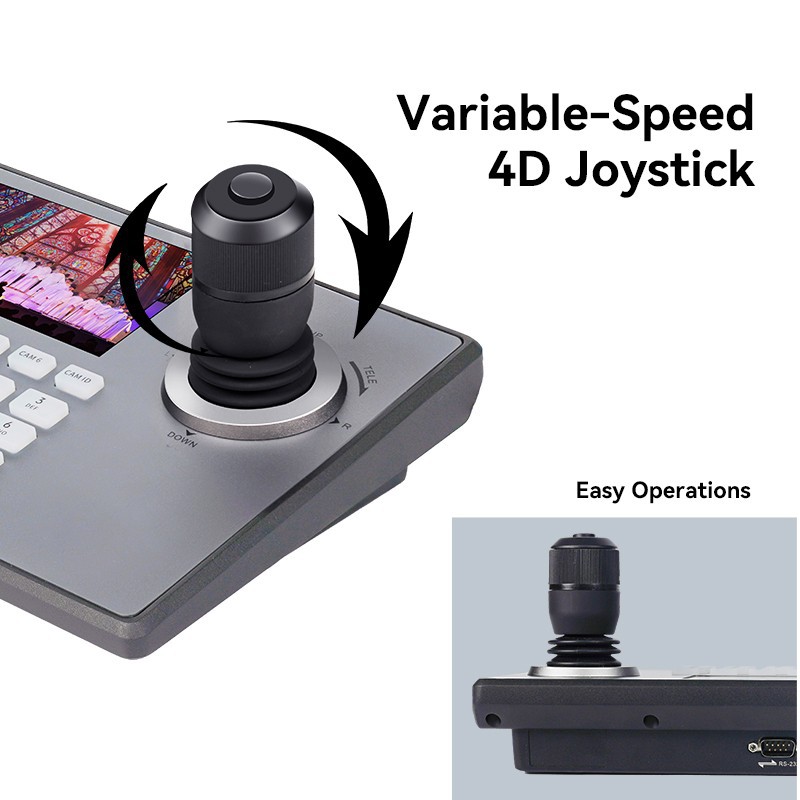
Използвайте джойстика или бутоните за посока на контролера на клавиатурата, за да преместите камерата до желаната позиция. Можете да панорамирате камерата наляво или надясно, да я накланяте нагоре или надолу и да увеличавате или намалявате, ако е необходимо. Отделете време, за да получите идеалния изглед, който искате да запазите като предварително зададен.
Стъпка 5: Запазете предварително зададената настройка
След като сте позиционирали камерата, е време да запазите предварителната настройка. Потърсете бутон „Preset“ или „Save“ на вашия контролер. Натиснете този бутон и след това използвайте цифровите клавиши, за да зададете номер на предварително зададената настройка. Например, ако натиснете "1" след бутона "Запазване", вие запазвате текущата позиция на камерата като Preset 1.
Стъпка 6: Тествайте предварително зададената настройка
След като запазите предварителната настройка, излезте от режима на програмиране, като натиснете бутона "Изход" или "Отказ" на вашия контролер. За да тествате предварително зададената настройка, просто натиснете номера на предварително зададената настройка, която току-що сте запазили. Камерата трябва бързо да се премести в позицията, която сте запазили преди това.
Разширена предварително зададена конфигурация
Някои PTZ клавиатурни контролери предлагат разширени предварително зададени опции за конфигурация. Например:
- Предварително зададена обиколка: Можете да зададете предварително зададена обиколка, която представлява поредица от предварително зададени настройки, през които фотоапаратът ще преминава автоматично. За да настроите предварително зададена обиколка, влезте отново в режима на програмиране, изберете опцията „Предварително зададена обиколка“ и след това добавете предварително зададените настройки, които искате да включите в обиколката.
- Контрол на скоростта: Можете също да конфигурирате скоростта, с която камерата се движи между предварително зададени настройки. Това може да се регулира в менюто за програмиране под настройките "Скорост" или "Движение".
Отстраняване на неизправности
Ако срещнете някакви проблеми, докато настройвате предварително зададени настройки, ето някои често срещани проблеми и решения:
- Предварителната настройка не се запазва: Това може да се дължи на проблем с комуникацията между контролера и камерата. Проверете връзките и се уверете, че протоколът на камерата е правилно конфигуриран на контролера.
- Камерата не се движи към предварително зададена: Това може да се дължи на това, че предварителната настройка не е била запазена правилно. Опитайте отново да запазите предварително зададената настройка. Също така проверете дали камерата може физически да се придвижи до предварително зададената позиция (напр. може да има препятствие).
Нашите предложения за управление на PTZ клавиатура
Като доставчик на контролер за PTZ клавиатура, ние предлагаме широка гама от висококачествени контролери, които да отговорят на вашите нужди. НашитеКонтролер за IP Ptz камерае перфектен за IP базирани системи за наблюдение. Той осигурява безпроблемна интеграция с различни IP камери и предлага лесни за използване предварително зададени опции за конфигурация.
Ако използвате камери, съвместими с Pelco, нашитеPelco Ptz контролере отличен избор. Той е специално проектиран да работи с камери на Pelco и поддържа всички общи протоколи на Pelco.
За тези, които предпочитат всичко в едно решение, нашетоIp Ptz контролер за клавиатурасъчетава функционалността на клавиатура и контролер, което ви позволява лесно да управлявате множество камери и да задавате предварително зададени настройки само с няколко кликвания.
Свържете се с нас за покупка и консултация
Ако се интересувате от закупуването на контролер за PTZ клавиатура или се нуждаете от допълнителна помощ при настройването на предварителни настройки, ние сме тук, за да ви помогнем. Нашият екип от експерти може да ви предостави подробна информация за продукта, техническа поддръжка и насоки за избора на правилния контролер за вашата система за наблюдение. Независимо дали създавате малък мащаб за домашно наблюдение или широкомащабна търговска система за сигурност, ние имаме решенията за вас.
Референции
- „Ръководство за инсталиране и конфигуриране на PTZ камера“ – Общо индустриално ръководство за настройка на PTZ камера.
- Ръководства на производителя за PTZ камери и клавиатурни контролери.



