

Как да настроите зони за поверителност на IP PTZ камера?
Остави съобщение

Ей там! Като доставчик на IP PTZ камери знам колко е важно да имате контрол върху това, което улавя вашата камера. Една страхотна функция, която може да помогне за това, е настройването на зони за поверителност на вашата IP PTZ камера. В тази публикация в блога ще ви преведа как да направите точно това.
Защо да настроите зони за поверителност?
Преди да се потопим в инструкцията, нека поговорим защо може да искате да настроите зони за поверителност. Има много причини. Може би имате зона в зоната си за наблюдение, която има чувствителна информация, като кабинет за подаване с поверителни документи. Или може би има място, където служителите си правят почивки и искате да уважавате личния им живот. Като настроите зони за поверителност, можете да се уверите, че вашата камера не записва в тези области, като ви дава спокойствие и защитава поверителността на другите.
Стъпка 1: Достъп до настройките на вашата камера
Първо, първо, трябва да получите достъп до настройките на вашия фотоапарат. Обикновено можете да направите това чрез уеб браузър или специален софтуер, който се предлага с вашата камера. Ще трябва да знаете IP адреса на вашия фотоапарат. Ако не сте сигурни какво е това, често можете да го намерите в ръководството за потребителя на камерата или като проверите списъка на свързаните устройства на вашия рутер.
След като получите IP адреса, отворете вашия уеб браузър и го въведете в лентата за адрес. Вероятно ще бъдете подканени да въведете потребителско име и парола. Това е поради съображения за сигурност, така че не забравяйте да използвате силни, уникални идентификационни данни. Ако използвате специализирания софтуер, просто следвайте инструкциите на екрана, за да влезете.
Стъпка 2: Намерете функцията за поверителност
След като влезете в настройките на вашия фотоапарат, потърсете функцията за зона на поверителност. Това може да е в раздел, наречен „Разширени настройки“, „Поверителност“ или нещо подобно. Точното местоположение може да варира в зависимост от марката и модела на вашата камера.
Някои камери имат графичен интерфейс, където можете да видите емисия на живо от това, което камерата заснема. Това прави супер лесно да се идентифицират областите, които искате да зададете като зони за поверителност. Други камери може да изискват да въведете конкретни координати за зоните.
Стъпка 3: Определете зоните си за поверителност
След като откриете функцията за поверителност на зоната, е време да определите зоните си. Ако използвате графичния интерфейс, обикновено можете да нарисувате правоъгълници или други форми директно върху емисията на живо, за да маркирате областите, които искате да блокирате. Просто щракнете и плъзнете мишката, за да създадете формата, и след това я коригирайте според нуждите.
Ако трябва да въведете координати, ще трябва да знаете границите на района по отношение на пикселите. Това може да бъде малко по -техническо, но повечето камери ще ви дадат начин да измервате размерите на емисията на живо. Може да се наложи да играете малко с числата, за да получите зоната точно.
Можете да настроите множество зони за поверителност, ако имате повече от една област, която искате да защитите. Просто повторете процеса за всяка зона.
Стъпка 4: Персонализирайте настройките на зоната си за поверителност
Сега, когато сте дефинирали зоните си за поверителност, можете да персонализирате някои от настройките. Например, можете да изберете какво прави камерата, когато срещне зона за поверителност. Някои камери просто ще изкопаят района в записаните кадри, докато други могат да прескачат изцяло над зоната.
Можете също така да настроите зоните да бъдат активни през цялото време или само през определени часове. Това е полезно, ако имате различни нужди за поверителност в зависимост от времето на деня. Например, може да искате зоните за поверителност да бъдат активни през работно време, но деактивирани през нощта, когато районът е празен.
Стъпка 5: Запазете вашите настройки
След като сте доволни от настройките на зоната си за поверителност, не забравяйте да ги спасите. Обикновено в настройките на камерата има бутон „запазване“ или „прилагане“. Щракнете върху него и вашата камера ще започне да използва новите настройки на зоната за поверителност веднага.
Съвети и трикове
- Тествайте зоните си: След като сте запазили настройките си, е добре да ги тествате. Проверете записаните кадри, за да се уверите, че зоните за поверителност работят според очакванията. Може да се наложи да направите някои корекции, ако забележите някакви проблеми.
- Поддържайте софтуера си актуален: Производителите на камери често пускат актуализации на софтуера, които могат да подобрят производителността на вашата камера, включително функцията за поверителност. Уверете се, че редовно проверявате и инсталирате тези актуализации.
Нашите IP PTZ камери
В нашата компания ние предлагаме набор от висококачествени IP PTZ камери, които са чудесни за настройка на зони за поверителност. Вижте нашитеВисоко разделителна способност 30x Zoom HDMI SDI IP конферентна камера за големи конферентни зали. Той е идеален за големи пространства и има всички функции, от които се нуждаете, за да управлявате ефективно зоните си за поверителност.

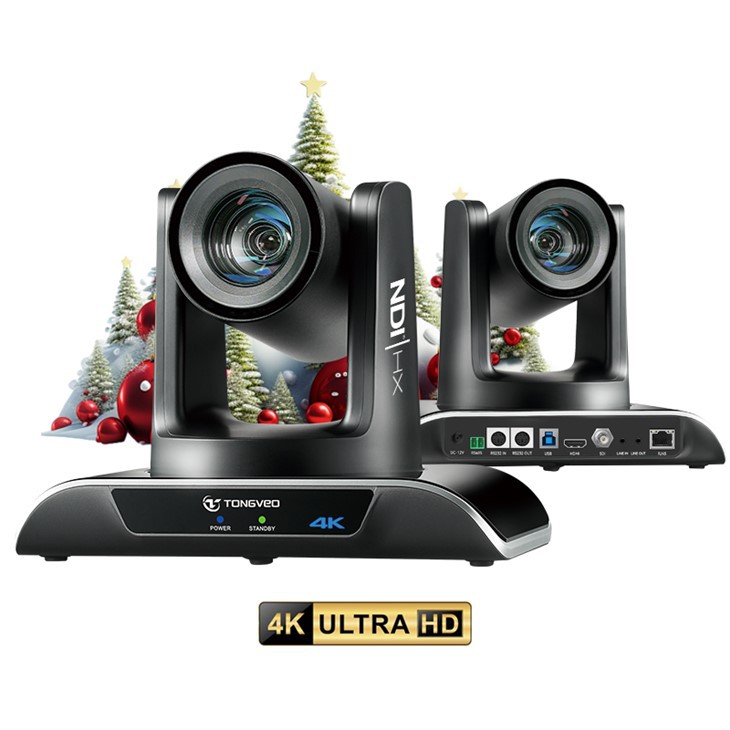
Имаме иPTZ IP конферентна камера, което е многостранна опция за конферентни зали от всякакви размери. И ако търсите камера за църква, нашатаFHD IP HDMI USB3.0 PTZ видео Конферентна камера с 20 -кратно оптично увеличение за църквае чудесен избор.
Свържете се с нас за закупуване
Ако се интересувате от нашите IP PTZ камери или имате въпроси относно настройването на зони за поверителност, ще се радваме да чуем от вас. Независимо дали сте собственик на бизнес, църковен администратор или просто някой, който търси надеждна камера, можем да ви помогнем да намерите правилното решение за вашите нужди.
ЛИТЕРАТУРА
- Ръководства за потребителя на камерата
- Онлайн ресурси от производителите на камери
Така че там го имате! Настройването на зони за поверителност на IP PTZ камера не е твърде трудно, след като знаете стъпките. Това е чудесен начин да защитите поверителността и да се уверите, че камерата ви улавя само това, което искате. Ако имате други въпроси или се нуждаете от повече съвети, не се колебайте да се свържете.



