

Как да отстраняваме, ако 4K USB уеб камера не работи?
Остави съобщение

Ей там! Аз съм от 4K USB доставчик на уеб камера и знам колко разочароващо може да бъде, когато вашата уеб камера не работи. В този блог ще ви преведа през някои често срещани проблеми и как да ги отстраните.
Проверете основите
Първо, първо, нека започнем с простите неща. Уверете се, че вашата уеб камера е правилно свързана с вашия компютър. Включете здраво USB кабела в USB порта на вашия компютър. Понякога свободната връзка може да причини всякакви проблеми. Ако използвате USB център, опитайте да включите уеб камерата директно в компютъра си. USB хъбовете понякога могат да привличат твърде много мощност или да имат проблеми със съвместимостта.
Също така, проверете дали индикаторът за мощност на уеб камерата е включен. Повечето 4K USB уеб камери имат малка LED светлина, която показва дали получават енергия. Ако светлината не е включена, уеб камерата може да не получава достатъчно мощност. Можете да опитате да използвате различен USB порт или захранван USB център.
Актуализирайте драйверите си
Остарелите шофьори са често срещан виновник, що се отнася до проблемите на уеб камерата. Драйверите са като малки програми, които казват на вашия компютър как да комуникират с уеб камерата. За да актуализирате драйверите си, следвайте тези стъпки:
- В Windows отидете на мениджъра на устройството. Обикновено можете да го намерите по дясно - щракнете върху бутона Старт и да го изберете.
- Разширете категорията „устройства за изображения“ или „камери“.
- Вдясно - щракнете върху вашата уеб камера и изберете „Актуализиране на драйвера“.
- Изберете „Търсене автоматично за актуализиран софтуер за драйвери.“ След това Windows ще търси най -новите драйвери в интернет и ще ги инсталира, ако има такава.
На Mac нещата са малко по -прости. Просто отидете в App Store и проверете за всички актуализации на софтуера. Apple обикновено включва актуализации на драйвери за уеб камера като част от актуализациите на системата си.
Настройте настройките си за поверителност
Понякога настройките за поверителност на вашия компютър могат да блокират уеб камерата от работа. В Windows отидете на "Настройки"> "поверителност"> "камера." Уверете се, че превключвателят на превключването до „Позволете на приложенията да имат достъп до вашата камера“ е включен. Можете също да управлявате кои приложения имат достъп до камерата тук.
На Mac отидете в раздела "Системни предпочитания"> "Сигурност и поверителност"> "поверителност". Кликнете върху „Камера“ в лявата странична лента и се уверете, че приложенията, с които искате да използвате уеб камерата, са проверени.
Проверете съвместимостта си със софтуера
Не целият софтуер е съвместим с 4K уеб камери. Някои по -стари приложения може да не поддържат възможностите с висока разделителна способност на 4K уеб камера. Ако имате проблеми с използването на уеб камерата с конкретно приложение, опитайте да я използвате с различен. Например, ако имате проблеми със старо приложение за видеоконференции, опитайте да използвате по -модерен като екипи на Zoom или Microsoft.
Можете също да проверите настройките на приложението, за да видите дали има опции, свързани с уеб камерата. Някои приложения ви позволяват да изберете разделителната способност на камерата или да коригирате други настройки. Уверете се, че приложението е настроено да използва вашата 4K уеб камера и че разделителната способност е настроена на 4K, ако е възможно.
Хардуерни проблеми
Ако сте опитали всички горепосочени стъпки и уеб камерата все още не работи, може да има хардуерен проблем. Проверете уеб камерата за всякакви физически щети, като напукана леща или счупен кабел. Ако намерите някакви щети, може да е време да замените уеб камерата.
Можете също да опитате да тествате уеб камерата на друг компютър. Ако работи на друг компютър, проблемът е вероятно с оригиналния ви компютър. Ако не работи на нито един компютър, вероятно има хардуерна проблем със самата уеб камера.
Препоръчителни продукти
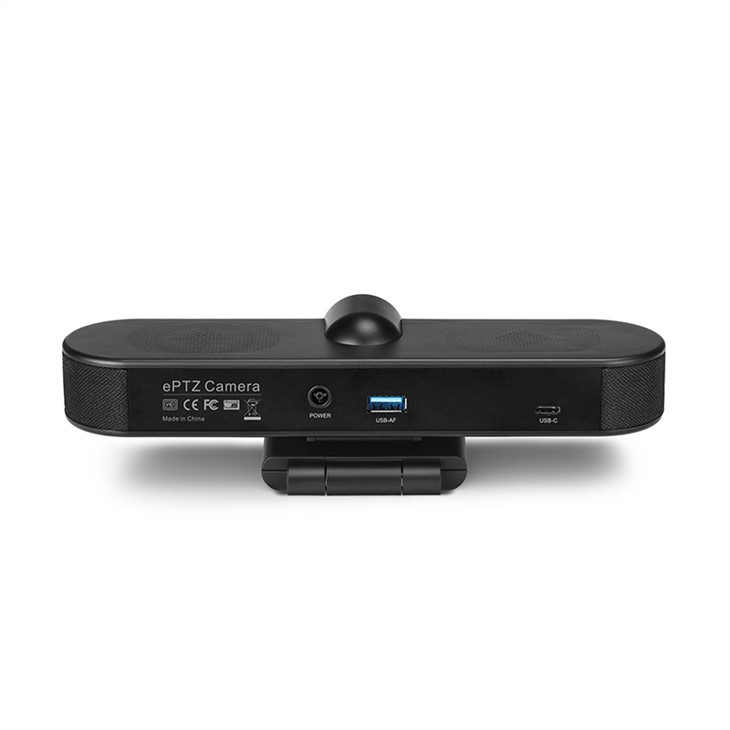
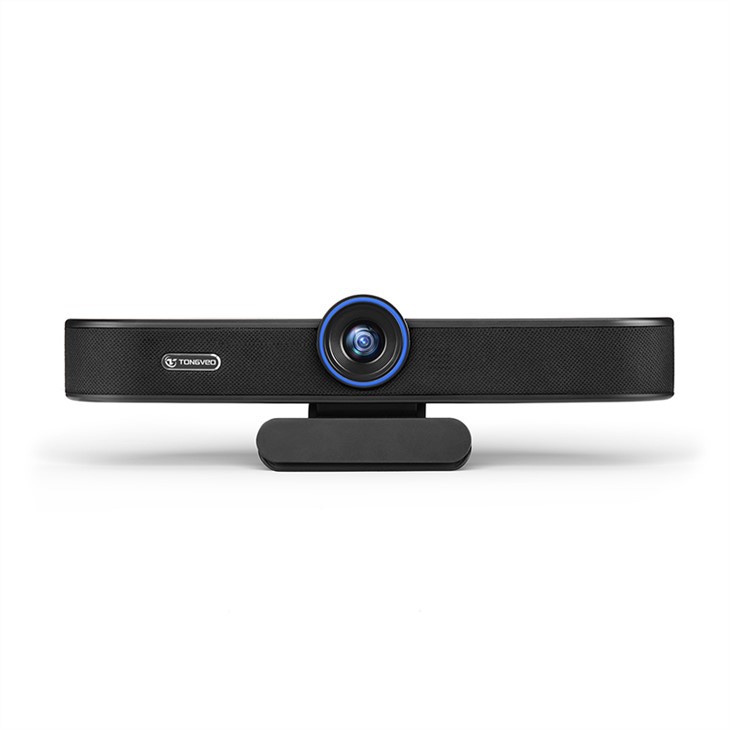
Ние предлагаме гама от висококачествени 4K USB уеб камери, които са проектирани да работят безупречно. Вижте нашитеВисока - Определение Широко - Ъгъл Уеб камера за конференция и настолни употреби. Той е идеален както за конферентни зали, така и за използване на работния плот, с широк - ъглов обектив, който улавя всичко.
НашитеHD уеб камера с високоговорител и микрофон за видеоконференции и онлайн срещие друг страхотен вариант. Той се предлага с вграден - в високоговорител и микрофон, което го прави идеален за видеоконференции.
И ако търсите уеб камера за конферентна зала, нашатаУеб камера на конферентна зала с микрофон и високоговорител за стрийминг на живо и увеличениее топ - Notch Choice. Той има отлично качество на аудио и видео, идеално за срещи на стрийминг на живо и срещи за увеличаване.
Свържете се с нас за закупуване
Ако изпитвате постоянни проблеми с вашата 4K USB уеб камера или ако се интересувате от закупуване на един от нашите продукти с високо качество, ние сме тук, за да ви помогнем. Обърнете се към нас за повече информация и за да започнете дискусия за покупка. Можем да ви предоставим подробни спецификации на продукта, цени и всякакви други подробности, от които се нуждаете.
ЛИТЕРАТУРА
- Документация за поддръжка на Windows
- Документация за поддръжка на Apple
- Общи познания за 4K USB уеб камера технология



