

Как да актуализирате фърмуера на 4K USB уеб камера?
Остави съобщение

Като доставчик на 4K USB уеб камери разбирам колко е важно фърмуерът на вашето устройство да се поддържа актуален. Фърмуерът е софтуерът, който работи на вашата уеб камера, и актуализирането му може да донесе множество предимства, включително подобрена производителност, нови функции и подобрена сигурност. В тази публикация в блога ще ви преведа през процеса на актуализиране на фърмуера на 4K USB уеб камера.
Защо да актуализирате фърмуера?
Преди да се потопим в процеса на актуализиране, нека разберем защо актуализациите на фърмуера са от решаващо значение. Първо, производителите непрекъснато работят върху подобряването на производителността на своите уеб камери. Актуализираният фърмуер може да оптимизира качеството на изображението, да намали забавянето и да подобри цялостната стабилност на устройството. Например, може да подобри скоростта на автофокуса, правейки вашите видео разговори или записи по-плавни и по-професионални.
Второ, актуализациите на фърмуера често въвеждат нови функции. Можете да получите достъп до разширени настройки, като персонализирани цветови профили или подобрена производителност при слаба светлина. Тези нови функции могат значително да подобрят вашето потребителско изживяване, независимо дали използвате уеб камерата заУеб камера с високоговорител микрофон за 4K всичко в едно видео дистанционно обучение и онлайн курсове, поточно предаване на живо или видеоконференции.
И накрая, сигурността е основна грижа. Остарелият фърмуер може да има уязвимости, които хакерите могат да използват. Чрез редовно актуализиране на фърмуера вие гарантирате, че вашата уеб камера е защитена срещу най-новите заплахи за сигурността, защитавайки вашата поверителност и данни.
Предпоставки
Преди да започнете процеса на актуализиране на фърмуера, има няколко неща, които трябва да направите:
- Проверете съвместимостта: Уверете се, че актуализацията на фърмуера е съвместима с вашия конкретен модел 4K USB уеб камера. Обикновено можете да намерите тази информация на уебсайта на производителя. Потърсете раздела за поддръжка на продукта и потърсете модела на вашата уеб камера. Там ще намерите подробности за наличните актуализации на фърмуера и кои са подходящи за вашето устройство.
- Архивирайте вашите данни: Въпреки че актуализациите на фърмуера обикновено не засягат личните ви данни, винаги е добра практика да архивирате всички важни файлове или настройки. По този начин можете да избегнете потенциална загуба на данни, в случай че нещо се обърка по време на процеса на актуализиране.
- Заредете вашето устройство (ако е приложимо): Ако вашата уеб камера има батерия, уверете се, че е напълно заредена или свързана към източник на захранване. Внезапно прекъсване на захранването по време на актуализацията на фърмуера може да причини сериозни проблеми и дори да направи вашата уеб камера неработеща.
- Проверете вашата интернет връзка: Стабилната интернет връзка е от съществено значение за изтегляне на актуализацията на фърмуера. Бавната или прекъсната връзка може да доведе до непълни изтегляния, което може да причини проблеми по време на инсталацията.
Ръководство стъпка по стъпка за актуализиране на фърмуера
Стъпка 1: Идентифицирайте модела на вашата уеб камера
Първата стъпка е да разберете точния модел на вашата 4K USB уеб камера. Тази информация обикновено се отпечатва на самото устройство или в ръководството за потребителя. Можете също да проверите диспечера на устройствата на вашия компютър. В Windows можете да получите достъп до диспечера на устройства, като щракнете с десния бутон върху бутона "Старт" и изберете "Диспечер на устройства". Под раздела „Устройства за изображения“ или „Камери“ ще видите името на вашата уеб камера.
Стъпка 2: Посетете уебсайта на производителя
След като идентифицирате модела на вашата уеб камера, отидете на официалния уебсайт на производителя. Отидете до секцията за поддръжка или изтегляне на продукти. Тук ще намерите списък с налични актуализации на фърмуера за различни модели уеб камери. Използвайте функцията за търсене, за да намерите актуализацията на фърмуера за вашия конкретен модел.
Стъпка 3: Изтеглете актуализацията на фърмуера
След като намерите правилната актуализация на фърмуера, щракнете върху връзката за изтегляне. Размерът на файла на актуализацията на фърмуера може да варира в зависимост от включените промени. Уверете се, че сте запазили изтегления файл на място, където лесно можете да го намерите, като вашия работен плот или специална папка за изтегляния.
Стъпка 4: Подгответе вашата уеб камера
Преди да инсталирате актуализацията на фърмуера, изключете вашата уеб камера от вашия компютър, ако в момента е свързана. Това гарантира, че процесът на актуализиране започва от чист лист.
Стъпка 5: Инсталирайте актуализацията на фърмуера
Има два често срещани метода за инсталиране на актуализация на фърмуера:
Използване на софтуера на производителя
Някои производители предоставят специално софтуерно приложение за актуализации на фърмуера. Ако случаят с вашата уеб камера е такъв, инсталирайте софтуера на вашия компютър. Стартирайте софтуера и следвайте инструкциите на екрана. Обикновено ще трябва да изберете изтегления файл на фърмуера и да щракнете върху „Инсталиране“. След това софтуерът ще ви преведе през останалата част от процеса, който може да включва свързване на вашата уеб камера към компютъра на определен етап.
Ръчна инсталация
Ако няма специален софтуер, често можете да извършите ръчна инсталация. Първо извлечете съдържанието на изтегления файл на фърмуера, ако е в компресиран формат (напр. ZIP). След това следвайте инструкциите, предоставени в пакета за актуализация на фърмуера. Това може да включва копиране на определени файлове на определено място на вашия компютър или използване на интерфейс на командния ред.
Стъпка 6: Изчакайте актуализацията да завърши
След като започнете инсталационния процес, бъдете търпеливи и оставете актуализацията да завърши. Това може да отнеме от няколко минути до половин час, в зависимост от сложността на актуализацията и скоростта на вашия компютър. Не изключвайте уеб камерата и не изключвайте компютъра през това време.
Стъпка 7: Проверете актуализацията
След като инсталацията приключи, свържете отново вашата уеб камера към вашия компютър. Проверете дали уеб камерата работи правилно и дали новите функции или подобрения са видими. Можете също да проверите версията на фърмуера в настройките на уеб камерата или в диспечера на устройствата, за да потвърдите, че актуализацията е била успешна.
Отстраняване на неизправности
Понякога нещата може да не вървят толкова гладко, колкото е планирано по време на процеса на актуализиране на фърмуера. Ето някои често срещани проблеми и как да ги разрешите:
Неуспешна актуализация: Ако актуализацията на фърмуера е неуспешна, проверете вашата интернет връзка и се уверете, че изтегления файл не е повреден. Можете да опитате да изтеглите актуализацията отново и да рестартирате инсталационния процес. Ако проблемът продължава, свържете се с отдела за поддръжка на клиенти на производителя за допълнителна помощ.

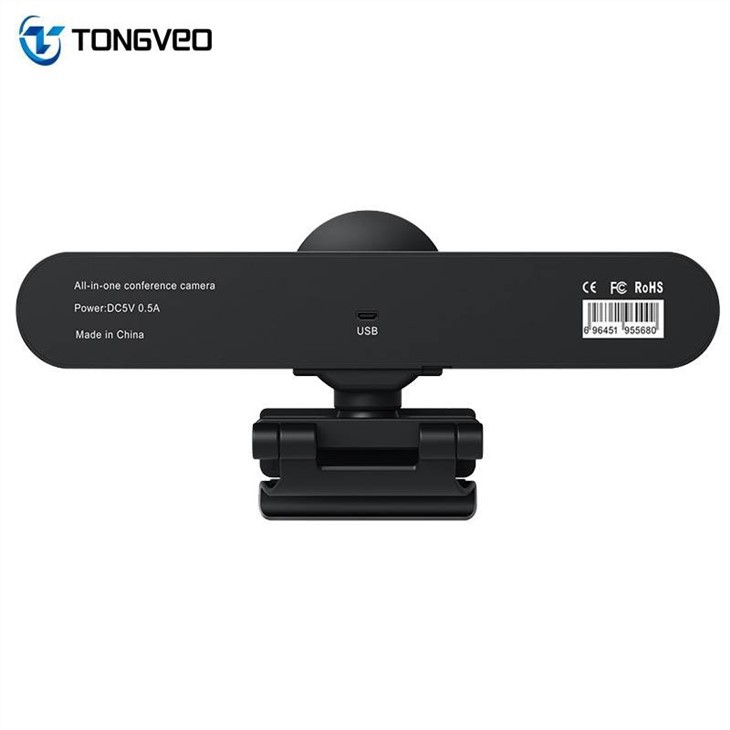
Уеб камерата не е разпозната: След актуализацията, ако компютърът ви не разпознае уеб камерата, опитайте да я изключите и да я включите отново. Можете също да опитате да използвате друг USB порт. Ако проблемът все още съществува, може да е проблем с инсталирането на фърмуера. Опитайте отново актуализацията или потърсете помощ от производителя.
Проблеми с производителността: Ако забележите спад в производителността на уеб камерата след актуализацията, това може да се дължи на проблеми със съвместимостта. Опитайте да се върнете към предишната версия на фърмуера, ако е възможно. Можете да намерите инструкции как да направите това на уебсайта на производителя.
Заключение
Актуализирането на фърмуера на вашата 4K USB уеб камера е сравнително лесен процес, който може да донесе значителни ползи на вашето устройство. Като следвате стъпките, описани в това ръководство, можете да гарантирате, че вашата уеб камера винаги работи по най-добрия начин, с най-новите функции и корекции за сигурност.
Ако сте на пазара за висококачествена 4K USB уеб камера, ние предлагаме гама от продукти, подходящи за различни нужди, включителноуеб камера и високоговорител за конферентна стая с голямо увеличениеиСтрахотно за срещи в Zoom и уеб камера и микрофон в стаята на Google Meet. Независимо дали сте професионален стриймър, преподавател или бизнесмен, нашите уеб камери могат да отговорят на вашите изисквания.
Ако имате някакви въпроси относно нашите продукти или процеса на актуализиране на фърмуера, или ако се интересувате от закупуването на нашите 4K USB уеб камери, не се колебайте да се свържете с нас. Ние сме тук, за да ви помогнем с всичките ви нужди от уеб камера.
Референции
- Ръководства за потребителя на производителя за 4K USB уеб камери
- Онлайн ресурси и форуми, свързани с актуализации на фърмуера на уеб камери



