

Как да актуализирам фърмуера на камера на PC Conference?
Остави съобщение

Актуализирането на фърмуера на камерата на PC Conference е решаващ процес, който може да подобри производителността на камерата, да добави нови функции и да подобри съвместимостта с различни софтуер и системи. Като доставчик на камера на PC Conference, разбирам важността на предоставянето на ясни насоки по тази тема. В тази публикация в блога ще ви преведа през стъпка по стъпка процеса на актуализиране на фърмуера на камера на PC Conference, подчертавайки ключовите точки по пътя.
Защо актуализациите на фърмуера имат значение
Преди да се задълбочим в процеса на актуализиране, нека обсъдим накратко защо актуализациите на фърмуера са от съществено значение. Фърмуерът е софтуерът, който работи на вашата камера, контролирайки неговите функции и операции. С течение на времето производителите пускат актуализации на фърмуера, за да адресират бъгове, подобряват стабилността, подобряват качеството на изображението и въвеждат нови функции. Като поддържате актуалния фърмуер на вашата камера, вие гарантирате, че получавате най -добрата възможна производителност и функционалност от вашето устройство.
Предпоставки
Преди да започнете процеса на актуализиране на фърмуера, има няколко неща, които трябва да направите:
- Проверете модела на камерата:Уверете се, че знаете точния модел на камерата на вашия компютър. Тази информация обикновено се намира на самата камера или в документацията на продукта.
- Проверете съвместимостта:Уверете се, че актуализацията на фърмуера е съвместима с модела на вашата камера. Проверете уебсайта на производителя за най -новата версия на фърмуера и информация за съвместимост.
- Данни за архивиране:Въпреки че актуализациите на фърмуера обикновено не влияят на настройките на вашата камера или съхраняваните данни, винаги е добра идея да архивирате всяка важна информация за всеки случай.
- Подгответе стабилна интернет връзка:Ще се нуждаете от стабилна интернет връзка, за да изтеглите актуализацията на фърмуера. Уверете се, че вашата мрежа е надеждна и има достатъчна честотна лента.
- Заредете камерата:Ако камерата ви е захранвана с батерия, уверете се, че е напълно заредена или свързана към източник на захранване по време на процеса на актуализиране.
Стъпка 1: Намерете актуализацията на фърмуера
Първата стъпка в актуализирането на фърмуера на вашата камера на PC е да намерите най -новата версия на фърмуера. Ето как можете да го направите:
- Посетете уебсайта на производителя:Отидете на официалния уебсайт на производителя на вашия фотоапарат. Потърсете секцията за поддръжка или изтегляне.
- Намерете актуализацията на фърмуера:След като сте на страницата за поддръжка, потърсете актуализацията на фърмуера за вашия конкретен модел на камера. Актуализацията може да бъде посочена в раздел, озаглавен „Фърмуер“, „Актуализации на драйвери“ или нещо подобно.
- Изтеглете фърмуера:Кликнете върху връзката за изтегляне, за да започнете да изтегляте файла за актуализиране на фърмуера. Запазете файла на място на вашия компютър, където можете лесно да го намерите, като например папката си за работния плот или изтегляне.
Стъпка 2: Подгответе камерата
Преди да можете да инсталирате актуализацията на фърмуера, ще трябва да подготвите камерата си. Ето какво трябва да направите:
- Свържете камерата:Използвайте USB кабел, за да свържете вашата камера на конференцията на компютъра към вашия компютър. Уверете се, че камерата се захранва и разпознава от вашия компютър.
- Проверете за разпознаване:На вашия компютър отворете мениджъра на устройството или информационния инструмент на системата, за да потвърдите, че вашата камера е разпозната. Ако не е разпознат, опитайте да изключите и свържете отново камерата или да използвате различен USB порт.
Стъпка 3: Инсталирайте актуализацията на фърмуера
След като изтеглите файла за актуализиране на фърмуера и подготвите камерата си, е време да инсталирате актуализацията. Следвайте тези стъпки:
- Изпълнете помощната програма за актуализиране:Намерете файла за актуализиране на фърмуера на вашия компютър и щракнете двукратно върху него, за да стартирате помощната програма за актуализиране. Помощната програма може да бъде самостоятелен изпълним файл или съветник за настройка.
- Следвайте инструкциите на екрана:Помощната програма за актуализиране ще ви преведе през процеса на инсталиране. Прочетете внимателно инструкциите и ги следвайте стъпка по стъпка. Може да се наложи да приемете лицензионното споразумение за крайния потребител и да изберете мястото за инсталиране.
- Изчакайте актуализацията да завърши:Процесът на актуализиране на фърмуера може да отнеме няколко минути, в зависимост от размера на актуализацията и скоростта на вашия компютър. Не изключвайте камерата и не изключвайте компютъра си по време на процеса на актуализиране.
- Проверете актуализацията:След като актуализацията приключи, камерата може автоматично да се рестартира. Проверете настройките на камерата или уебсайта на производителя, за да потвърдите, че е инсталирана новата версия на фърмуера.
Стъпка 4: Тествайте камерата
След като инсталирате актуализацията на фърмуера, важно е да тествате камерата си, за да се уверите, че работи правилно. Ето какво можете да направите:

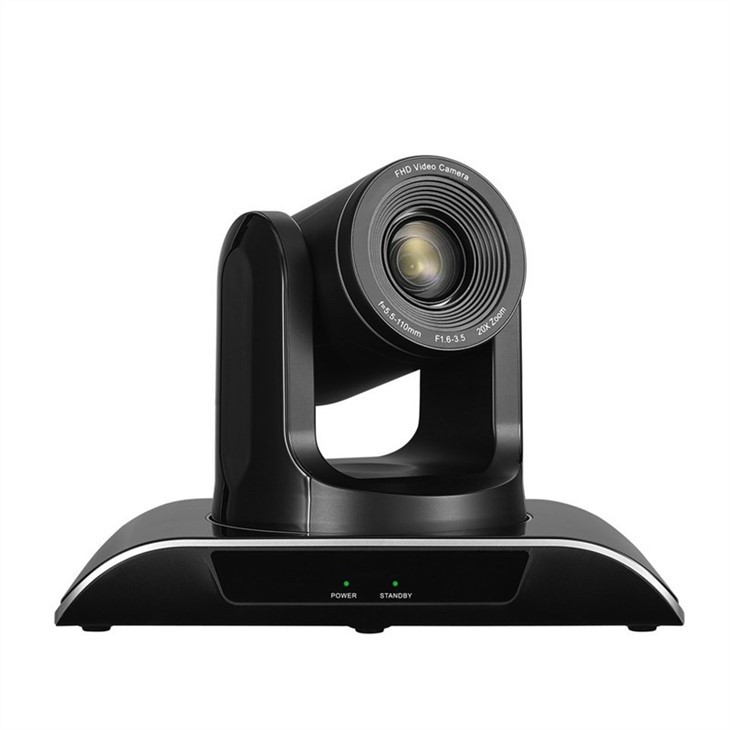
- Стартирайте приложение за видеоконференции:Отворете приложението за видеоконференции, като например екипа на Zoom, Skype или Microsoft.
- Проверете настройките на камерата:В приложението за видеоконференции отидете в менюто Настройки или предпочитания и изберете камерата като вашето устройство за въвеждане на видео. Уверете се, че камерата е разпозната и качеството на видеото е задоволително.
- Тествайте функциите на камерата:Опитайте да използвате различните функции на вашата камера, като тиган, наклона, увеличение и автоматично фокусиране. Уверете се, че всички функции работят правилно.
Съвети за отстраняване на неизправности
Ако срещнете някакви проблеми по време на процеса на актуализиране на фърмуера, ето няколко съвета за отстраняване на неизправности, които могат да помогнат:
- Проверете връзката:Уверете се, че USB кабелът е надеждно свързан както към камерата, така и към вашия компютър. Опитайте да използвате различен USB кабел или порт, ако е необходимо.
- Рестартирайте устройствата:Опитайте да рестартирате камерата, компютъра и рутера си. Понякога един прост рестарт може да разреши проблемите на свързаността.
- Проверете версията на фърмуера:Двойна проверка, че сте изтеглили правилната версия на фърмуера за вашия модел на камера. Ако все още имате проблеми, свържете се с екипа за поддръжка на производителя за помощ.
- Деактивирайте антивирусния софтуер:Временно деактивирайте вашия антивирусен софтуер или защитна стена, за да видите дали той блокира актуализацията на фърмуера. Не забравяйте да активирате отново софтуера след завършване на актуализацията.
Заключение
Актуализирането на фърмуера на вашата камера на PC Conference е лесен процес, който може значително да подобри производителността и функционалността на камерата. Следвайки стъпките, очертани в тази публикация в блога, можете да гарантирате, че вашата камера работи най -новата версия на фърмуера и се наслаждава на всички предимства, които може да предложи.
Ако сте на пазара за висококачествена камера за компютърна конференция, ние предлагаме широка гама от продукти, които да отговарят на вашите нужди. Вижте нашитеUSB HD PTZ камера за видео конференция,Хъд камера за обаждания за видеоконференции вкъщи у домаиДостъпна видеокамера за дистанционно управление на PTZ за църква.
Ако имате въпроси или се нуждаете от допълнителна помощ с актуализации на фърмуера или избор на камера, моля, не се колебайте да се свържете с нас. Тук сме, за да ви помогнем да се възползвате максимално от опита си за видеоконференции.
ЛИТЕРАТУРА
- Документация на продукта на производителя
- Уебсайт за поддръжка на производителя



