

Как да надстроите фърмуера на PTZ видеокамера в църква?
Остави съобщение

Ей там! Като доставчик на PTZ видеокамери за църкви, видях от първа ръка колко е от решаващо значение да поддържате фърмуера на вашата камера - до дата. Надстройките на фърмуера могат да донесат множество предимства, като подобрена производителност, нови функции и по -добра сигурност. В този блог ще ви преведа през процеса на надграждане на фърмуера на PTZ видеокамера в църква.
Защо да надстроите фърмуера?
Преди да се потопим в това как - да, нека поговорим защо трябва да се притеснявате да надградите фърмуера на първо място.
1. Подобряване на производителността
С течение на времето производителите на камери намират начини да оптимизират производителността на камерата. Надстройките на фърмуера могат да намалят изоставането, да подобрят качеството на изображението и да направят по -гладкия тиган на камерата, накланянето и увеличението. Това е особено важно в църковна обстановка, където искате да заснемете ясни и стабилни кадри по време на услуги, събития или потоци на живо.
2. Нови функции
Производителите често добавят нови функции чрез актуализации на фърмуера. Например, те могат да въведат по -добра ниска ефективност, подобрена автофокус или възможност за интегриране с нов софтуер. Тези функции могат да изведат видео продукцията на вашата църква на следващото ниво.
3. Пластици за сигурност
Както всяко друго електронно устройство, PTZ камерите могат да бъдат уязвими от заплахи за сигурността. Надстройките на фърмуера често включват лепенки за сигурност, които защитават вашата камера от хакери и други злонамерени атаки. Поддържането на фърмуера на вашата камера - до - дата гарантира безопасността и поверителността на видео съдържанието на вашата църква.
Стъпка 1: Проверете уебсайта на производителя
Първата стъпка в надграждането на фърмуера на вашата PTZ камера е да посетите уебсайта на производителя. Потърсете секцията за поддръжка или изтегляне. Тук ще намерите най -новата версия на фърмуера, налична за вашия конкретен модел на камера.
Не забравяйте внимателно да прочетете бележките за изданието. Бележките за издаване ще ви кажат какви промени и подобрения са включени в новата версия на фърмуера. Това ще ви помогне да решите дали надстройката си заслужава за нуждите на вашата църква.
Стъпка 2: Архивирайте настройките на вашата камера
Преди да започнете процеса на надстройка, е добра идея да архивирате текущите настройки на камерата си. По този начин, ако нещо се обърка по време на надстройката, можете лесно да възстановите камерата си в предишното му състояние.
Повечето PTZ камери ви позволяват да експортирате настройките си във файл. Проверете ръководството за потребителя на вашата камера за инструкции как да направите това. Запазете резервния файл на сигурно място, като външен твърд диск или услуга за съхранение в облак.
Стъпка 3: Изтеглете фърмуера
След като потвърдите, че има нова версия на фърмуера и сте подкрепили настройките си, е време да изтеглите файла на фърмуера. Уверете се, че сте изтеглили правилния файл за вашия модел на камерата.
Файлът на фърмуера обикновено е голям файл, така че изтеглянето може да отнеме известно време, в зависимост от вашата скорост на интернет. Бъдете търпеливи и оставете изтеглянето да бъде завършено, без да го прекъсвате.
Стъпка 4: Подгответе камерата
Преди да можете да инсталирате новия фърмуер, трябва да подготвите камерата си. Първо, уверете се, че вашата камера е свързана към стабилен източник на захранване. Не искате силата да излезе по време на процеса на надстройка, тъй като това може да повреди камерата ви.
След това свържете камерата си с вашия компютър. Можете да направите това с помощта на USB кабел или Ethernet кабел, в зависимост от изискванията на вашата камера. Вижте ръководството за потребителя на вашата камера за правилния метод на връзка.
Стъпка 5: Инсталирайте фърмуера
Сега е време да инсталирате новия фърмуер. Процесът на инсталиране може да варира в зависимост от модела на вашата камера, но ето общ преглед:
- Отворете помощната програма за надграждане на фърмуера на вашия компютър. Тази помощна програма обикновено се предоставя от производителя на камерата и може да бъде намерена на техния уебсайт.
- Намерете файла на фърмуера, който сте изтеглили по -рано, и го изберете в помощната програма за надстройка.
- Следвайте инструкциите на екрана, за да стартирате процеса на надстройка. Помощната програма за надстройка ще провери файла на фърмуера и след това ще го инсталира на вашата камера.
- Процесът на инсталиране може да отнеме няколко минути. През това време не изключвайте камерата си и не я изключвайте от компютъра си.
Стъпка 6: Тествайте камерата
След като надграждането на фърмуера приключи, важно е да тествате камерата си, за да сте сигурни, че всичко работи правилно. Проверете качеството на изображението, функциите на тигана, наклона и увеличението и всякакви други функции, които използвате редовно.
Ако забележите някакви проблеми, вижте Ръководството за отстраняване на неизправности на производителя или се свържете с тяхната поддръжка на клиенти за помощ.
Препоръчителни камери
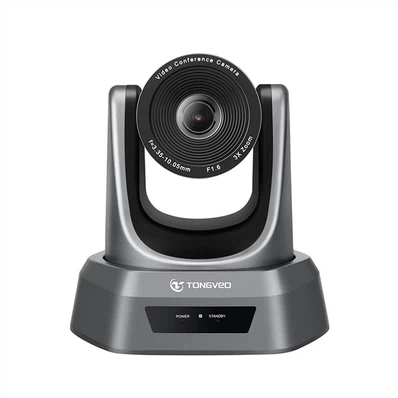
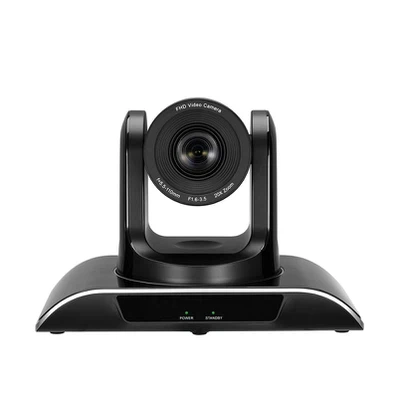
Ако сте на пазара за нова PTZ видеокамера за вашата църква или търсите да надстроите съществуващата си, имаме някои страхотни възможности. Вижте нашитеUSB фиксирана камера за видео конференция,1080p USB HD камера за видео конференцияиUSB камера за система за видеоконференции. Тези камери предлагат висококачествено видео, лесна настройка и страхотно представяне за църковни приложения.
Заключение
Надграждането на фърмуера на вашата PTZ видеокамера в църква е сравнително лесен процес, който може да донесе значителни ползи. Следвайки стъпките, очертани в този блог, можете да гарантирате, че вашата камера работи в най -добрия случай и се възползва от най -новите функции и лепенки за сигурност.
Ако имате въпроси относно надстройките на фърмуера или ако се интересувате от закупуване на нова PTZ камера за вашата църква, не се колебайте да се свържете. Тук сме, за да ви помогнем да вземете най -добрите решения за нуждите на вашата църква на вашата църква.
ЛИТЕРАТУРА
- Ръководства за потребители на производителя на камери
- Бележки за издаването на уебсайта на производителя на камери



