

Как да използвам уеб камера за видео разговори?
Остави съобщение

В днешната дигитална епоха видео разговорите се превърнаха в неразделна част от личната, и от професионалната комуникация. Независимо дали настигате приятели и семейство по целия свят или участвате във важни бизнес срещи, уеб камера може значително да подобри вашия опит за видео - обаждане. Като доставчик на уеб камера, аз съм тук, за да споделя някои ценни поглед върху това как да се възползвате максимално от вашата уеб камера за видео разговори.
1. Избор на правилната уеб камера
Първата стъпка в използването на уеб камера за видео разговори е избирането на подходящия за вашите нужди. На пазара има многобройни опции, всяка със собствен набор от функции и ценови точки.
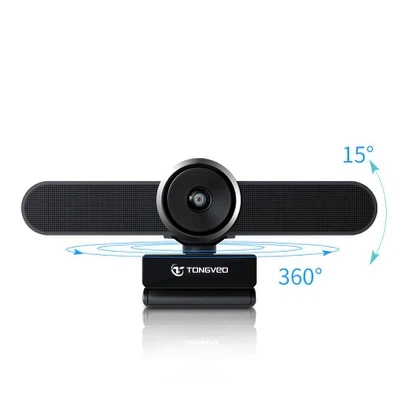
- Резолюция: Резолюцията на уеб камера определя яснотата на видеото. За основни видео разговори с приятели и семейство, 720p уеб камера може да е достатъчен. За професионални срещи или висококачествено създаване на съдържание се препоръчва 1080p или дори 4K уеб камера. НашитеHuddle Conference Cameraпредлага изход с висока разделителна способност, като гарантира остри и ясни изображения по време на вашите видео разговори.
- Честота на кадрите: По -високата честота на кадрите води до по -плавно видео. Повечето уеб камери предлагат честота на кадър от 30 кадъра в секунда (FPS), което е подходящо за нормални видео разговори. Но ако сте в бърза среда или трябва да улавяте бързи движения, уеб камера с 60 fps или по -висока би била по -добър избор.
- Поле на зрителното поле (FOV): FOV определя каква част от околността може да заснеме уеб камерата. По -широкият FOV е полезен, ако сте в групова настройка или трябва да покажете повече от вашето работно пространство. Някои уеб камери се предлагат с регулируем FOV, което ви позволява да го персонализирате според вашите изисквания.
2. Настройка на вашата уеб камера
След като сте избрали правилната уеб камера, следващата стъпка е да я настроите правилно.
- Физическо разположение: Поставете вашата уеб камера на ниво на очите. Това създава по -естествен и ангажиращ вид по време на видео обаждането. Можете да използвате стойка за уеб камера или да я монтирате отгоре на вашия монитор. Избягвайте да го поставяте твърде ниско или твърде високо, тъй като може да изкриви чертите на лицето ви и да направи разговора по -малко удобен.
- Осветление: Доброто осветление е от решаващо значение за ясно и професионално гледащо видео. Избягвайте подсветката, което може да направи лицето ви да изглежда тъмно. Вместо това използвайте меко, дифузно осветление отпред или отстрани. Можете да използвате естествена светлина от прозорец или да инвестирате в пръстенна светлина или софтуер за по -последователно осветление.
- Връзка: Свържете вашата уеб камера с вашия компютър. Повечето уеб камери използват USB връзка, която е лесна за настройка. Просто включете уеб камерата в наличен USB порт на вашия компютър и вашата операционна система трябва автоматично да открива и инсталира необходимите драйвери. В някои случаи може да се наложи да изтеглите драйверите от уебсайта на производителя.
3. Тестване на вашата уеб камера
Преди да започнете видео обаждане, важно е да тествате вашата уеб камера, за да се уверите, че работи правилно.
- Вградени - в инструменти за тестване: Повечето операционни системи са изградили - в инструменти за тестване на вашата уеб камера. В Windows можете да използвате приложението Camera, за да проверите дали вашата уеб камера заснема видео правилно. На Mac приложението Photo Booth може да се използва за същата цел.
- Видео - Приложения за обаждане: Отворете предпочитаното от вас приложение за повикване - като например Zoom, Skype или Microsoft екипи. В настройките на приложението намерете настройките на видеото и изберете вашата уеб камера като източник на видео. Трябва да видите визуализация на живо за това, което улавя уеб камерата. Регулирайте настройките, ако е необходимо, като яркост, контраст и фокус.
4. Оптимизиране на настройките на вашата уеб камера
За да получите възможно най -доброто качество на видеото по време на обажданията си, можете да оптимизирате настройките на уеб камерата.
- Настройки на изображението: Повечето уеб камери ви позволяват да регулирате настройки като яркост, контраст, насищане и острота. Експериментирайте с тези настройки, за да намерите комбинацията, която работи най -добре за вашата среда. Например, ако сте в слабо осветена стая, може да се наложи да увеличите яркостта.
- Фокус: Някои уеб камери имат Auto - Focus, който автоматично настройва фокуса въз основа на разстоянието на обекта. Ако вашата уеб камера има ръчен фокус, можете да я коригирате, за да гарантирате, че лицето ви или темата на видеото е в рязък фокус.
- Аудио настройки: Добрата уеб камера често се предлага с вграден микрофон. Не забравяйте да тествате и аудиото. Във настройките на приложението за повикване на видеото изберете микрофона на вашата уеб камера като аудио вход. Говорете в микрофона и проверете дали другият човек може да ви чуе ясно. Можете също да регулирате звука на звука и чувствителността, ако е необходимо.
5. Използване на вашата уеб камера ефективно по време на видео разговори
Сега, когато вашата уеб камера е настроена и оптимизирана, е време да я използвате ефективно по време на видео разговори.
- Контакт с очите: Погледнете директно в обектива на уеб камерата, а не на екрана. Това създава впечатление, че осъществявате контакт с очите с другия човек, което е важно за изграждането на връзка по време на разговора.
- Език на тялото: Езикът на вашето тяло играе значителна роля в комуникацията. Седнете право, дръжте ръцете си видими и използвайте подходящи жестове, за да предадете съобщението си. Избягвайте фиксирането или нарязването, тъй като това може да ви накара да изглеждате непрофесионални или незаинтересовани.
- Предистория: Изберете чист и незабранен фон. Обикновена стена или професионалист - гледане на фон може да подобри цялостния вид на видео обаждането. Можете също да използвате виртуални фонове, налични в някои приложения за видео - да се обаждате на приложения, за да добавите нотка на креативност или поверителност.
6. Отстраняване на неизправности в общи проблеми с уеб камерата
Дори и при подходяща настройка и оптимизация, можете да срещнете някои често срещани проблеми с уеб камерата.
- Замразяване или изоставане на видео: Това може да бъде причинено от бавна интернет връзка или недостатъчни системни ресурси. Проверете скоростта на интернет и затворете всички ненужни приложения, работещи на вашия компютър. Можете също така да опитате да намалите разделителната способност на видео във видеото - обаждане на приложението, за да намалите изискванията за честотна лента.
- Няма видео или аудио: Ако не получавате видео или аудио, уверете се, че вашата уеб камера и микрофон са правилно свързани и избрани като устройства за въвеждане във видеото - обаждане на видео. Може също да се наложи да актуализирате драйверите за уеб камера до най -новата версия.
- Лошо качество на изображението: Ако качеството на изображението е лошо, проверете условията на осветление и регулирайте настройките на уеб камерата, както е описано по -рано. Възможно е също така обективът на уеб камерата да е мръсен, така че го почистете леко с мека, суха кърпа.
7. Поддържане на вашата уеб камера
За да се гарантира дълголетието и оптималната ефективност на вашата уеб камера, правилната поддръжка е от съществено значение.
- Почистване: Редовно почиствайте обектива на уеб камерата с мека, суха кърпа, за да премахнете праха и пръстовите отпечатъци. Избягвайте да използвате абразивни материали или тежки химикали, тъй като те могат да повредят обектива.
- Съхранение: Когато не се използва, съхранявайте вашата уеб камера на безопасно и сухо място. Предпазвайте го от физически щети, като капки или въздействия.
- Актуализации на софтуера: Поддържайте актуални драйвери на уеб камерата и видео - обаждайте приложения. Актуализациите на софтуера често включват корекции на грешки, подобрения на производителността и нови функции, които могат да подобрят вашето видео - опит.
Като доставчик на уеб камера ние разбираме значението на висококачествената уеб камера за безпроблемни видео разговори. НашитеHuddle Conference CameraИ други продукти са проектирани да отговарят на разнообразните нужди на нашите клиенти, независимо дали за лична или професионална употреба. Ако се интересувате от закупуване на уеб камера или имате въпроси относно нашите продукти, ние ви насърчаваме да се свържете с нас за поръчки и по -нататъшни дискусии. Ние сме ангажирани да ви предоставим най -добрите решения и поддръжка за вашите изисквания за повикване на видео.
ЛИТЕРАТУРА
- „Видеоконференции за най -добри практики“ - Различни блудско блогове и статии
- Ръководства за потребителя и документация за уеб камера от различни производители



