

Защо уеб камерата ми не работи?
Остави съобщение

Като доставчик на уеб камери често се сблъсквам с клиенти, които се обръщат с притеснения, че техните уеб камери не работят. Това може да бъде разочароващо изживяване, особено когато разчитате на вашата уеб камера за важни задачи като работни срещи, онлайн класове или поддържане на връзка с любими хора. В тази публикация в блога ще разгледам някои от често срещаните причини, поради които вашата уеб камера може да не работи, и ще предоставя практически решения, за да я активирате отново.
1. Хардуерни проблеми
Едно от първите неща, които трябва да проверите, когато уеб камерата ви не работи, е хардуерът. Възможно е да има физически проблем със самата уеб камера, връзката с вашето устройство или източника на захранване.
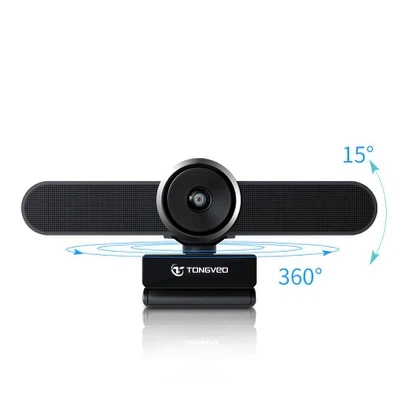
Разхлабени или повредени връзки
Разхлабената или повредена връзка е често срещан виновник. Ако използвате външна уеб камера, уверете се, че е правилно включена в USB порта на вашия компютър. Понякога кабелът може да се разхлаби с течение на времето или да е бил случайно ударен. Опитайте да изключите уеб камерата и след това да я включите отново здраво. Ако кабелът е повреден, може да се наложи да го смените.
Захранване
Ако вашата уеб камера изисква външен източник на захранване, уверете се, че е правилно свързана и получава захранване. Някои уеб камери имат собствени захранващи адаптери, докато други черпят енергия от USB порта. Ако уеб камерата има светлинен индикатор за захранване, проверете дали свети. Ако не, може да има проблем със захранването.
Физически щети
Проверете уеб камерата за признаци на физическа повреда. Това може да включва пукнатини, вдлъбнатини или други видими проблеми. Ако уеб камерата е била изпускана или изложена на физически стрес, тя може да не работи правилно. В някои случаи физическата повреда може да бъде поправена, но в други може да се наложи да смените уеб камерата.
2. Проблеми със софтуера и драйверите
Проблемите със софтуера и драйверите са друга често срещана причина за проблеми с уеб камерата. Вашият компютър се нуждае от правилните драйвери, за да комуникира с уеб камерата и ако тези драйвери са остарели, повредени или липсват, уеб камерата може да не работи.
Остарели драйвери
Производителите на уеб камери редовно пускат актуализации на драйвери, за да подобрят производителността, да добавят нови функции и да коригират грешки. Ако драйверите на вашата уеб камера са остарели, това може да причини проблеми със съвместимостта и да попречи на уеб камерата да работи правилно. За да проверите за актуализации на драйвери, можете да посетите уебсайта на производителя и да потърсите най-новите драйвери за вашия конкретен модел уеб камера. Като алтернатива можете да използвате диспечера на устройства в Windows или помощната програма за системна информация на Mac, за да актуализирате автоматично драйверите.
Повредени драйвери
Понякога драйверите могат да се повредят поради софтуерни конфликти, системни сривове или други проблеми. Ако подозирате, че драйверите на вашата уеб камера са повредени, можете да опитате да ги деинсталирате и след това да инсталирате отново най-новата версия. В Windows можете да направите това чрез диспечера на устройствата. На Mac може да се наложи да използвате инструмента за деинсталиране на производителя.
Софтуерни конфликти
Друг софтуер на вашия компютър може да е в конфликт с уеб камерата. Например, някои антивирусни програми или софтуер за поверителност може да блокират уеб камерата, за да защитят вашата поверителност. Проверете настройките на вашия софтуер за сигурност, за да се уверите, че уеб камерата може да функционира. Можете също така да опитате временно да деактивирате всеки ненужен софтуер, за да видите дали ще разреши проблема.
3. Настройки за поверителност и разрешения
Настройките за поверителност и разрешения на вашия компютър също могат да повлияят на функционалността на вашата уеб камера. Ако вашата уеб камера не получава необходимите разрешения, тя няма да може да работи правилно.
Разрешения за камерата
Както на Windows, така и на Mac, трябва да дадете на вашата уеб камера разрешение за достъп до вашата камера. За да проверите и коригирате тези настройки, отидете в настройките за поверителност на вашия компютър. В Windows можете да намерите това в приложението Настройки под „Поверителност“ > „Камера“. На Mac отидете на „Системни предпочитания“ > „Сигурност и поверителност“ > „Камера“. Уверете се, че приложенията, с които искате да използвате уеб камерата, имат разрешен достъп.
Разрешения на браузъра
Ако използвате уеб камерата си в браузър, като Chrome, Firefox или Safari, трябва също да дадете на браузъра разрешение за достъп до вашата камера. Когато за първи път се опитате да използвате уеб камерата в браузър, тя обикновено ще поиска разрешение. Уверете се, че сте щракнете върху „Разрешаване“, ако искате да използвате уеб камерата. Можете също така да коригирате тези разрешения в настройките на браузъра по-късно, ако е необходимо.
4. Специфични за приложението проблеми
Понякога проблемът може да е специфичен за приложението, с което използвате уеб камерата. Различните приложения може да имат свои собствени настройки и изисквания за използване на уеб камерата.
Неправилен избор на уеб камера
Някои приложения ви позволяват да изберете коя уеб камера да използвате, ако имате няколко камери, свързани към вашия компютър. Уверете се, че в настройките на приложението е избрана правилната уеб камера. Например в приложения за видеоконференции като Zoom или Skype обикновено можете да намерите настройките на уеб камерата в менюто с предпочитания или опции.
Съвместимост на приложенията
Приложението, което използвате, може да не е напълно съвместимо с вашата уеб камера. Проверете документацията на приложението или форума за поддръжка, за да видите дали има известни проблеми или решения. Можете също да опитате да използвате друго приложение, за да видите дали уеб камерата работи правилно.
5. Проблеми с мрежата и честотната лента
Ако използвате вашата уеб камера за онлайн видео разговори или стрийминг, проблеми с мрежата и честотната лента също могат да причинят проблеми. Бавната или нестабилна интернет връзка може да доведе до лошо качество на видеото или да попречи на уеб камерата да работи напълно.
Проверете вашата интернет връзка
Уверете се, че вашата интернет връзка е стабилна и достатъчно бърза, за да поддържа поточно видео. Можете да тествате скоростта на интернет с помощта на онлайн инструмент за тестване на скоростта. Ако скоростта на вашия интернет е ниска, опитайте да рестартирате вашия рутер или се свържете с вашия доставчик на интернет услуги за помощ.
Намалете използването на честотната лента
Ако в мрежата ви има други устройства, които използват голяма честотна лента, това може да повлияе на работата на вашата уеб камера. Опитайте да затворите всички ненужни приложения или устройства, които използват интернет, като услуги за стрийминг, изтегляния или онлайн игри. Това може да освободи честотна лента и да подобри качеството на видеото на вашата уеб камера.
Решения и препоръки
Сега, след като проучихме някои от често срещаните причини, поради които вашата уеб камера може да не работи, нека да разгледаме някои решения и препоръки, които да ви помогнат да я стартирате отново.
Стъпки за отстраняване на неизправности
- Проверете хардуера:Уверете се, че уеб камерата е правилно свързана, включена и не е физически повредена.
- Актуализирайте драйверите:Посетете уебсайта на производителя, за да изтеглите и инсталирате най-новите драйвери за вашата уеб камера.
- Проверете настройките за поверителност и разрешения:Уверете се, че вашият компютър и приложения позволяват на уеб камерата да функционира.
- Тествайте уеб камерата в различни приложения:Опитайте да използвате уеб камерата в различни приложения, за да видите дали проблемът е специфичен за едно приложение.
- Проверете вашата интернет връзка:Уверете се, че вашата интернет връзка е стабилна и достатъчно бърза, за да поддържа поточно видео.
Помислете за надграждане на вашата уеб камера
Ако сте изпробвали всички стъпки за отстраняване на неизправности и вашата уеб камера все още не работи, може би е време да помислите за надграждане до нова уеб камера. В [Нашата компания] предлагаме широка гама от висококачествени уеб камери, включителноКонферентна камера Huddle. Тази камера е предназначена за стаи за събиране и малки зали за срещи, като предлага отлично качество на видеото, широкоъгълно гледане и лесна инсталация.
Свържете се с нас за поръчки
Ако имате проблеми с вашата уеб камера или се интересувате от закупуване на нова, ние сме тук, за да ви помогнем. Нашият екип от експерти може да ви предостави персонализирани съвети и поддръжка, за да гарантира, че ще получите правилната уеб камера за вашите нужди. Независимо дали сте собственик на малък бизнес, дистанционен работник или преподавател, ние имаме идеалното решение за уеб камера за вас.
Свържете се с нас днес, за да обсъдим вашите нужди от обществени поръчки и ни позволете да ви помогнем да намерите най-добрата уеб камера за вашата ситуация. Очакваме с нетърпение да работим с вас!
Референции
- Microsoft. (nd). Отстраняване на проблеми с камерата в Windows. Извлечено от [Уеб сайт за поддръжка на Microsoft]
- Ябълка. (nd). Ако вашият Mac камера не работи. Извлечено от [Уеб сайт за поддръжка на Apple]
- Уебсайтове на производителите на уеб камери (напр. Logitech, HP, Dell) за специфична информация за драйвери и отстраняване на проблеми.



