

Как да тествам функционалността на HDMI конферентна камера?
Остави съобщение

Тестването на функционалността на HDMI конферентна камера е от решаващо значение, за да се гарантира, че тя отговаря на високите стандарти, необходими за безпроблемна видеоконференция. Като доставчик на HDMI конферентни камери, аз разбирам значението на задълбочените тестове, за да предоставим на нашите клиенти надеждни продукти. В този блог ще споделя изчерпателно ръководство за това как да тествате функционалността на HDMI конферентна камера.
1. Физическа инспекция
Преди да се потопите в техническите тестове, физическата проверка на камерата е от съществено значение. Проверете за видими повреди по корпуса на камерата, като пукнатини, драскотини или разхлабени части. Проверете HDMI кабела за признаци на износване или огънати конектори. Уверете се, че всички портове на камерата, включително HDMI изхода, порта за захранване и всички допълнителни портове като USB, са чисти и без замърсявания.
2. Мощност и свързаност
- Включване: Свържете камерата към източник на захранване. Повечето конферентни камери с HDMI се доставят със захранващ адаптер. След като бъде включена, камерата трябва да се включи. Потърсете светлинни индикатори на камерата. Постоянна светлина за захранване показва, че камерата получава правилно захранване.
- HDMI връзка: Свържете фотоапарата към съвместимо дисплейно устройство, като монитор или телевизор, като използвате HDMI кабел. Уверете се, че устройството за показване е настроено на правилния HDMI входен канал. Ако камерата работи правилно, на дисплея трябва да се появи изображение. Ако не, проверете отново кабелните връзки и опитайте да използвате различен HDMI кабел, за да изключите проблеми с кабела.
3. Тестване на качеството на изображението
- Резолюция: Един от най-важните аспекти на една HDMI конферентна камера е нейната разделителна способност. Повечето съвременни камери поддържат резолюции с висока разделителна способност като 1080p или дори 4K. За да тествате разделителната способност, покажете тестов модел на камерата. Можете да намерите различни тестови модели онлайн. Ясно и рязко изображение с добре дефинирани детайли показва, че камерата е в състояние да предостави рекламираната разделителна способност. Например, ако тествате 4K камера, тестовият образец трябва да показва плавни градиенти и фини детайли без пикселизация.
- Точност на цветовете: Точността на цветовете е жизненоважна за естествено изглеждащ видеоклип. Покажете цветна диаграма на камерата и сравнете цветовете на дисплея с действителните цветове в диаграмата. Цветовете трябва да са живи, добре наситени и да съответстват на оригиналните цветове. Всяко изкривяване на цвета, като например зелен или лилав нюанс, показва проблем с калибрирането на цветовете на фотоапарата.
- Ефективност при ниска светлина: Тествайте камерата при различни условия на осветеност, особено в среда с ниска осветеност. В слабо осветена стая камерата трябва да може да регулира експозицията си, за да заснеме ясно изображение. Потърсете възможности за намаляване на шума. Добрата камера ще създаде изображение с минимална зърнистост или шум в ситуации на слаба светлина. Можете също така да тествате функцията за компенсиране на фоновото осветление на камерата, като поставите източник на ярка светлина зад обекта. Камерата все още трябва да може да заснеме добре осветен обект, без да преекспонира фона.
4. Тестване на мащабиране и фокусиране
- Функционалност за мащабиране: Повечето HDMI конферентни камери се предлагат с възможности за увеличение, оптично или цифрово. Тествайте функцията за мащабиране, като увеличавате и намалявате обекта. Увеличението трябва да е плавно и изображението трябва да остане ясно в целия диапазон на увеличение. Ако изображението стане замъглено или изкривено при мащабиране, може да има проблем с механизма за мащабиране на камерата.
- Авто - Фокус: Поставете движещ се обект пред камерата и наблюдавайте как камерата се фокусира върху него. Автоматичният фокус трябва да бъде бърз и точен, като бързо регулира фокуса, докато обектът се движи. Можете също така да тествате способността на камерата да поддържа фокус върху множество обекти в различни позиции в рамката.
5. Тестване на панорама, наклон и мащабиране (PTZ) (ако е приложимо)
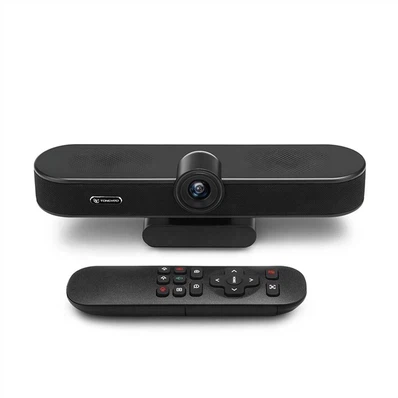
- PTZ движение: Ако вашата камера има PTZ функционалност, като нашатаHDMI Ptz камера за видеоконференции, тествайте движенията на панорамиране, накланяне и мащабиране. Използвайте дистанционното управление на камерата или софтуерния интерфейс, за да контролирате движенията. Камерата трябва да се движи плавно във всички посоки, без никакви трепвания или заеквания. Проверете пълния обхват на движение както при панорамиране, така и при накланяне, за да се уверите, че няма механични ограничения.
- Предварително зададени позиции: Много PTZ камери ви позволяват да задавате предварително зададени позиции. Задайте няколко предварително зададени позиции и след това ги извикайте. Камерата трябва точно да се връща към предварително зададените позиции всеки път, осигурявайки последователно кадриране за вашите видео конференции.
6. Аудио тестване
- Функционалност на микрофона: Повечето HDMI конферентни камери са оборудвани с вградени микрофони. За да тествате микрофона, говорете или вдигнете шум пред камерата. Свържете камерата към звукова система или компютър с възможности за възпроизвеждане на аудио и слушайте за аудио изход. Звукът трябва да е ясен, без фонов шум или изкривяване. Можете също да тествате чувствителността на микрофона, като говорите на различни разстояния от камерата.
- Качество на звука: Проверете за правилните нива на звука. Звукът не трябва да е твърде силен или твърде тих. Ако е възможно, тествайте камерата в шумна среда, за да видите колко добре филтрира фоновия шум. Някои камери се предлагат с технология за премахване на шума, която трябва да намали нежелания шум и да се фокусира върху основния аудио източник.
7. Тестване за съвместимост
- Съвместимост на устройството: Тествайте съвместимостта на камерата с различни устройства, като лаптопи, настолни компютри и системи за видеоконференции. Свържете камерата към различни устройства, като използвате подходящите кабели или адаптери. Уверете се, че камерата работи безпроблемно с операционните системи и софтуерните приложения, използвани за видеоконференции, като Zoom, Skype или Microsoft Teams.
- Софтуерна съвместимост: Ако камерата се доставя със собствен софтуер, инсталирайте я на съвместимо устройство и тествайте нейната функционалност. Софтуерът трябва да е лесен за използване и да предоставя всички необходими контроли за камерата, като регулиране на настройките, достъп до предварително зададени настройки и преглед на състоянието на камерата.
8. Тестване на мрежовата свързаност (за камери, базирани на IP)
- **Ако имате работа сIP видео конферентна камера, мрежовата свързаност е от решаващо значение. Свържете камерата към локална мрежа с помощта на Ethernet кабел или Wi-Fi. Проверете дали камерата може да получи IP адрес автоматично чрез DHCP.
- Ping тест: Използвайте компютър в същата мрежа, за да извършите ping тест на IP адреса на камерата. Успешен ping показва, че камерата е достъпна в мрежата.
- Видео поточно предаване: Опитайте да поточно предавате видео от камерата през мрежата към отдалечено устройство. Проверете за забавяне, буфериране или пропуснати кадри. Стабилният и гладък видео поток е от съществено значение за ефективната видеоконференция.
9. Използваемост и ергономичност
- Монтаж и монтаж: Ако камерата е предназначена за монтиране, тествайте процеса на монтиране. Уверете се, че камерата може лесно да се монтира на стена, таван или статив. Монтажът трябва да е сигурен и камерата трябва да може да поддържа позицията си по време на работа.
- Потребителски интерфейс: Оценете потребителския интерфейс на камерата, независимо дали е физически контролен панел или софтуерен интерфейс. Интерфейсът трябва да е интуитивен и лесен за навигация. Потребителите трябва да имат бърз достъп и настройка на настройките на камерата без никакво объркване.
Заключение
Цялостното тестване на функционалността на HDMI конферентна камера е многоетапен процес, който включва проверка на физически аспекти, качество на изображението, аудио, свързаност и използваемост. Следвайки тези процедури за тестване, можете да се уверите, че камерата отговаря на изискванията за висококачествени видеоконференции. Като доставчик на HDMI конферентни камери, ние се ангажираме да предоставяме продукти, които преминават тези строги тестове. Ако се интересувате от закупуване на нашите висококачествени HDMI конферентни камери, като напримерШирокоъгълна Ptz USB камера, моля не се колебайте да се свържете с нас за повече информация и да започнем дискусия за обществена поръчка.

Референции
- „Ръководство за тестване на оборудване за видеоконференции“ от Асоциацията за индустриални стандарти
- „Най-добри практики за тестване на фотоапарати“ от Асоциацията на производителите на професионални фотоапарати



