

Как да надстроите вградена уеб камера?
Остави съобщение

Надграждането на вградена уеб камера може значително да подобри вашите видеоконференции, стрийминг на живо и онлайн комуникация. Като доставчик на уеб камери бях свидетел от първа ръка на трансформиращата сила на висококачествена уеб камера и съм развълнуван да споделя с вас стъпка по стъпка процеса на надграждане на вашата вградена уеб камера.
Стъпка 1: Оценете вашите нужди
Преди да се впуснете в пътуването за надграждане, е изключително важно да разберете вашите специфични изисквания. Обмислете следните фактори:
- Сценарии за използване: Използвате ли уеб камерата предимно за видео разговори със семейството и приятелите, професионални срещи или стрийминг на живо? Различните сценарии може да изискват различни функции. Например, ако сте създател на съдържание, може да се нуждаете от уеб камера с видео с висока разделителна способност и отлично представяне при слаба светлина.
- Качество на видеото: Минималната приемлива разделителна способност за ясно видео е 720p, но за по-професионален вид се стремете към 1080p или дори по-висока. По-високите разделителни способности изискват повече честотна лента, така че се уверете, че вашата интернет връзка може да го поддържа.
- Зрително поле (FOV): По-широкият FOV ви позволява да уловите повече от заобикалящата ви среда. Това е полезно, ако искате да покажете работното си пространство или да включите няколко души в рамката. Обичайните FOV варират от 60° до 120°.
Стъпка 2: Проучете и изберете правилната уеб камера
След като определите нуждите си, е време да проучите и изберете правилната уеб камера за вас. Ето някои ключови характеристики, които да търсите:
- Резолюция: Както споменахме по-рано, по-високите разделителни способности обикновено означават по-добро качество на видеото. Много съвременни уеб камери предлагат 1080p или 4K резолюция.
- Честота на кадрите: По-високата кадрова честота (fps) води до по-плавно видео. За повечето приложения 30 кадъра в секунда са достатъчни, но за бързи действия или игри може да искате уеб камера, която поддържа 60 кадъра в секунда или по-висока.
- Автофокус: Тази функция гарантира, че лицето ви остава в остър фокус, дори ако се движите. Това е особено полезно за динамични презентации или когато не седите напълно неподвижно.
- Ефективност при ниска светлина: Ако често използвате уеб камерата си в слабо осветена среда, потърсете уеб камера с добро представяне при слаба светлина. Някои уеб камери имат вградени сензори, които могат да се настройват към различни условия на осветление.
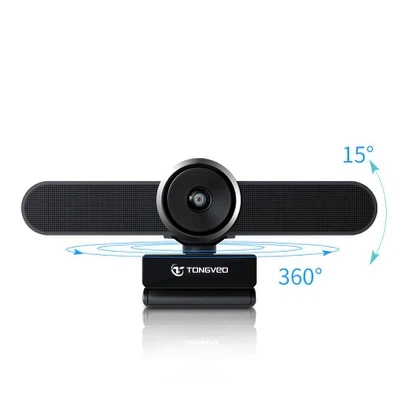
Една отлична възможност за професионални видеоконференции еКонферентна камера Huddle. Той предлага видео с висока разделителна способност, широко зрително поле и разширени аудио функции, което го прави идеален за групови срещи и съвместна работа.
Стъпка 3: Проверете съвместимостта
Преди да закупите нова уеб камера, уверете се, че е съвместима с вашето устройство. Повечето съвременни уеб камери са plug-and-play, което означава, че могат лесно да бъдат свързани към вашия компютър чрез USB или Thunderbolt. Все пак трябва да проверите следното:
- Операционна система: Уверете се, че уеб камерата се поддържа от вашата операционна система, независимо дали е Windows, macOS или Linux.
- Софтуерни изисквания: Някои уеб камери се доставят със собствен софтуер, който предоставя допълнителни функции и настройки. Уверете се, че вашият компютър отговаря на системните изисквания на софтуера.
Стъпка 4: Подгответе вашето устройство
След като закупите новата уеб камера, е време да подготвите устройството си за надстройката. Ето какво трябва да направите:
- Архивирайте вашите данни: Въпреки че надграждането на уеб камера обикновено не включва загуба на данни, винаги е добра идея да архивирате важните си файлове за всеки случай.
- Актуализирайте вашата операционна система: Уверете се, че вашата операционна система е актуална. Това може да помогне за предотвратяване на проблеми със съвместимостта и да гарантира, че новата ви уеб камера работи гладко.
- Деинсталирайте вградения драйвер за уеб камера: В някои случаи може да се наложи да деинсталирате драйвера за вашата вградена уеб камера. За да направите това, отидете в Device Manager в Windows или System Preferences в macOS, намерете вградената уеб камера и изберете „Деинсталиране“.
Стъпка 5: Инсталирайте новата уеб камера
Сега е време да инсталирате новата уеб камера. Следвайте тези стъпки:
- Свържете уеб камерата: Включете уеб камерата в наличен USB или Thunderbolt порт на вашия компютър.
- Инсталирайте драйвера (ако е необходимо): В повечето случаи вашият компютър автоматично ще открие новата уеб камера и ще инсталира необходимите драйвери. Ако обаче не стане, може да се наложи да изтеглите и инсталирате драйвера от уебсайта на производителя.
- Тествайте уеб камерата: Отворете приложение за видеоконференции или инструмент за тестване на уеб камера, за да се уверите, че новата уеб камера работи правилно. Коригирайте настройките според нуждите, за да получите най-доброто видео и аудио качество.
Стъпка 6: Оптимизирайте настройките на вашата уеб камера
След като инсталирате новата уеб камера, отделете известно време, за да оптимизирате нейните настройки. Ето няколко съвета:
- Настройте фокуса: Ако уеб камерата ви има ръчен фокус, настройте я така, че лицето ви да е в остър фокус.
- Задайте експозицията: Уверете се, че експозицията е настроена правилно, така че да не сте прекалено ярки или твърде тъмни. Някои уеб камери имат функция за автоматично излагане, която може да прави това автоматично.
- Изберете правилната разделителна способност и честота на кадрите: Изберете разделителната способност и кадровата честота, които най-добре отговарят на вашите нужди и интернет връзка.
Стъпка 7: Монтирайте уеб камерата
Правилното монтиране може значително да подобри качеството на вашето видео. Ето някои опции за монтаж:
- Стойка за монитор: Повечето уеб камери се доставят с клипс, който ви позволява да ги прикрепите към горната част на вашия монитор. Това е удобна опция, тъй като поддържа уеб камерата на нивото на очите.
- Стойка за статив: Ако имате нужда от повече гъвкавост по отношение на позиционирането, можете да използвате статив, за да монтирате уеб камерата. Това е полезно за презентации или когато трябва да заснемете по-широка област.
Стъпка 8: Отстраняване на неизправности
Ако срещнете проблеми с новата си уеб камера, ето някои често срещани стъпки за отстраняване на неизправности:
- Проверете връзката: Уверете се, че уеб камерата е правилно свързана към вашия компютър. Опитайте да изключите и да го включите отново.
- Актуализирайте драйвера: Посетете уебсайта на производителя и изтеглете най-новия драйвер за вашата уеб камера.
- Рестартирайте компютъра си: Понякога простото рестартиране може да коригира незначителни софтуерни проблеми.
Заключение
Надграждането на вашата вградена уеб камера е сравнително прост процес, който може да окаже голямо влияние върху вашата онлайн комуникация. Следвайки тези стъпки, можете да изберете правилната уеб камера за вашите нужди, да я инсталирате правилно и да оптимизирате настройките й за най-добро представяне.
Ако се интересувате от закупуването на висококачествена уеб камера за ваша лична или професионална употреба, насърчавам ви да се свържете с нас. Като водещ доставчик на уеб камери, ние предлагаме широка гама от продукти, за да отговорим на вашите специфични изисквания. Независимо дали сте собственик на малък бизнес, създател на съдържание или човек, който търси по-добро изживяване с уеб камера, ние сме тук, за да ви помогнем. Свържете се с нас днес, за да започнем дискусията за обществената поръчка и да изведем вашата видео комуникация на следващото ниво.
Референции
- Общи познания за технологията на уеб камерата и процесите на надграждане.
- Документация на производителя за различни уеб камери.



